Eigene inhaltliche Anpassungen

Inhalt
Bevor Sie auf einem Blatt Änderungen durchführen können, muss der Blattschutz für dieses Blatt entfernt werden. Gehen Sie dazu auf das Register „Überprüfen“ und klicken auf „Blattschutz aufheben“. Das wird kein Blattschutzkennwort verwendet. Bei Blättern ohne Schutz steht an Stelle von „Blattschutz aufheben“ der Menupunkt „Blatt schützen“. Bei größeren Änderungsvorhaben auf mehreren Blättern haben wir zu ihrer Arbeitserleichterung ein Makro vorbereitet, welches den Blattschutz auf allen Blättern mit wenigen Klicks entfernt. Dazu gehen Sie bitte auf das Register "Entwicklungstools" (Register "Entwicklungstools" einblenden), klicken in der Gruppe "Code" auf Makros und wählen das Makro "Modus_Bearbeitung". In der sich öffnenden Dialogbox geben Sie das Passwort "0815" ein und klicken auf OK. Achtung: Ohne den Blattschutz besteht die Gefahr, dass Sie wichtige Zellen bzw. Formeln löschen. Machen Sie vorher eine Sicherheitskopie! Falls Sie beim anschließenden Versuch Zeilen oder Spalten einzufügen die Meldung bekommen „Objekte können nicht über das Blatt hinaus verschoben werden", lesen Sie bitte hier weiter. |
 | Jahr 2 in Übersichtsblättern (z.B. GuV oder Cashflow) auch monatlich, statt quartalsweise darstellen |
Erfahrungsgemäß reicht es aus für Banken und Investoren das erste Planjahr monatlich darzustellen, Jahr 2 und 3 dann auf Quartalsbasis, während für die letzten beiden Jahre (Jahr 4 und 5) eine jährliche Aggregation genügt. Dies macht die Übersichten auch einfacher les- und ausdruckbar als ein „Zahlenfriedhof“ über 60 Monate. Bestimmte Investoren bzw. Geschäftsmodelle machen es aber hin und wieder erforderlich, auch spätere Jahre in den Übersichten 10 bis 12 (also GuV, Cashflow und Bilanz) monatlich darzustellen. Da im EFT grundsätzliche alle Berechnungen und Daten durchgehend auf Monatsbasis vorliegen (siehe Blatt "GuV+CF+Bilanz") ist dies kein großes Problem. Wir zeigen ihnen am Beispiel von Blatt "Ueb_11" (Cashflow) wie das ganz einfach mit wenig Aufwand zu bewerkstelligen ist. Ziel: Liquiditätsübersicht (Blatt "Ueb_11") im Jahr 2 von quartalsweiser Darstellung auf monatlich erweitern Gehen Sie dazu folgendermaßen vor: 1.Blattschutz entfernen 2.Spalte X durch klicken auf X markieren (geht auch mit Spalte Y oder Z) und 8 neue, zusätzliche Spalten einfügen (z.B. mit Tastenbefehl [STRG] + [+]) 3.J6 bis (zur letzten Zeile, hier flüssige Mittel am Periodenende) U64 (aus dem ersten Jahr, nicht Summenspalte V) selektieren und mit [STRG] + [C] kopieren und anschließend bei W7 mit [STRG] + [V] alles wieder einfügen. 4.Formel in Zelle W7 anpassen => =U8+1 (damit die Zeitleiste oben wieder korrekt arbeitet) Das war es schon. Es darf keine Fehlermeldung bei der Aggregationskontrolle auftauchen (Zelle I66 auf Ueb_11). Für geübte Excel-Nutzer ist für diese Anpassung ein Zeitaufwand von ca. 5 min. zu veranschlagen.
|

| Das Unternehmen hat bereits mehrere verschiedene Darlehen mit sehr unterschiedlichen Konditionen. Dafür möchte ich die zukünftigen Zins- und Tilgungszahlungen im Detail planen |
Grundsätzlich (d.h. im Auslieferungszustand) sind im EFT alle bereits zu Planungsbeginn bestehenden Darlehen (summarisch) auf dem Blatt „Annahmen“ in der Startbilanz einzutragen (Passiva => Langfristige Verbindlichkeiten) einzutragen. Anschließend können Sie auf dem Blatt "Finanzierung" im Abschnitt „7. Langfristige Verbindlichkeiten (bei Modellbeginn)" die zukünftigen Zins- und Tilgungszahlungen (ebenfalls wieder summarisch für alle Darlehen) vorgeben. Ab Version 5.02 können standardmäßig Tilgungs- und Zinszahlungen für bis zu 5 bestehende Darlehen einzeln geplant werden. Das hinzufügen von zusätzlichen Zeilen (für weitere Darlehen) ist problemlos und schnell möglich. Achten Sie dabei aber darauf, dass Sie neue Zeilen oberhalb der letzten Inputzeile einfügen. Dann können Sie Format und Formeln von einer der intakten Zeilen darüber einfach kopieren. Gehen Sie nicht auf die Summenzeilen, um darüber neue Zeilen einzufügen. In diesem Fall passt Excel nicht automatisch die Summenformeln an und es kann (sofern Sie die Formeln nicht selbst manuell korrigieren) zu Fehlern kommen. Sofern Sie nicht im Besitz der neuesten Version sind, beschreiben wir ihnen im Folgenden, wie eine alternative Erweiterung zur detaillierten Planung von Einzeldarlehen durchgeführt werden kann. Dabei ist es einfach möglich, das EFT so anzupassen, dass Sie die Zins- und Tilungszahlungen für beliebig viele bestehende Darlehen im Detail planen können. Gehen Sie dazu folgendermaßen vor: 1. Schritt: Fügen Sie auf dem Blatt „Finanzierung“ ganz am Ende (freier Bereich) einen neuen Abschnitt z.B. mit der Bezeichnung „Detaillierte Übersicht bestehende Darlehen“ ein (siehe Screenshot). Gegebenenfalls müssen Sie vorher den Blattschutz entfernen. 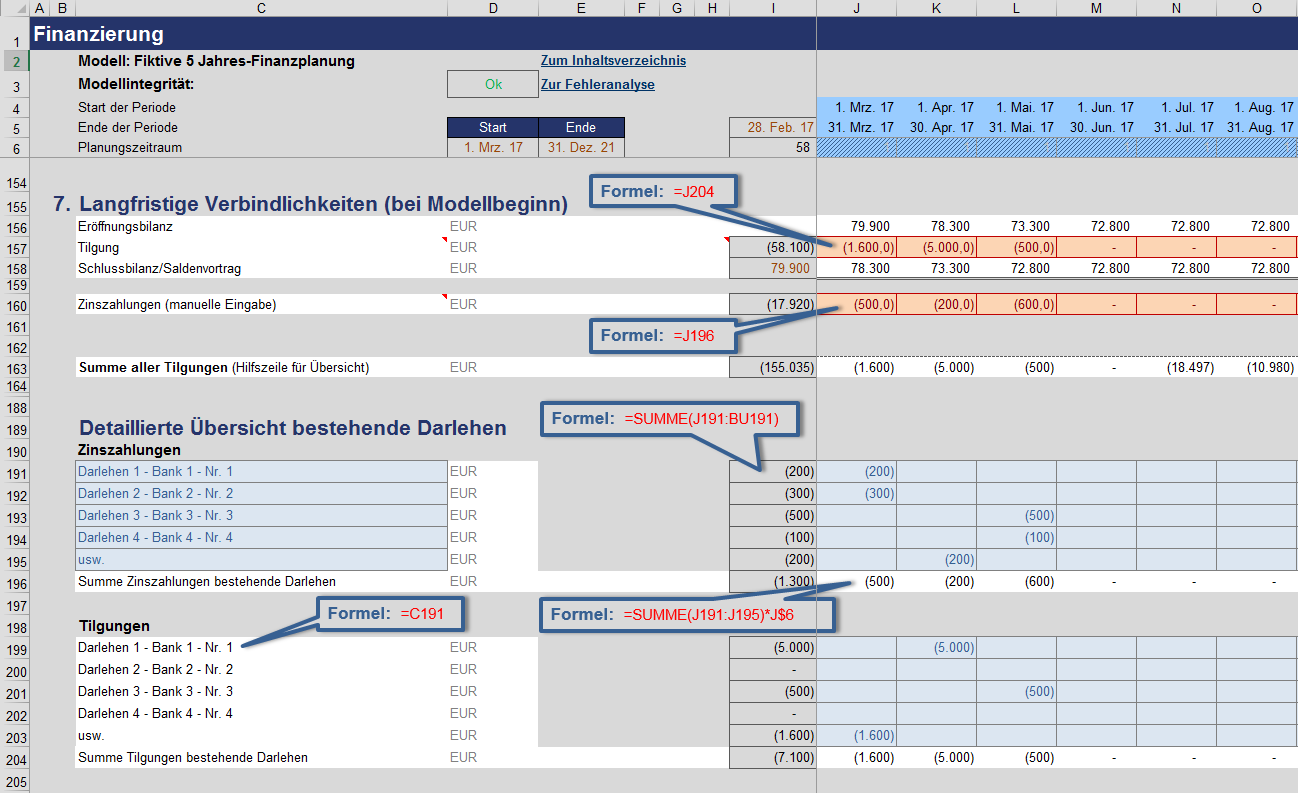 Zum Vergrößern Bild anklicken Sie können in dem neuen Abschnitt im Grunde beliebig viele Darlehen (Zeilen) aufnehmen. Sie unterteilen den Kapitaldienst in die beiden Blöcke Zinszahlungen und Tilgungen. Die Darlehensbezeichnungen sind Eingabefelder (siehe verwendete Formatvorlage). Im zweiten Block können Sie einfach nach oben verlinken, dann brauchen Sie die Bezeichnungen nur einmalig eingeben. Wichtig ist, dass die Eingabefelder für die Zins- und Tilgungszahlungen (ab Spalte J) nur negative Werte enthalten dürfen. Sie können dazu einfach eine Eingabezelle aus dem Abschnitt „7. Langfristige Verbindlichkeiten (bei Modellbeginn)", z.B. Zelle J160 (aus der Zeile Zinszahlung (manuelle Eingabe)) kopieren. Auf diese Weise ist eine Gültigkeitsprüfung enthalten und die Eingabe positiver Werte ist nicht mehr möglich. 2. Schritt Jetzt verlinken Sie einfach die jeweiligen Summen nach oben in den Abschnitt „7. Langfristige Verbindlichkeiten (bei Modellbeginn)" und zwar in die jeweiligen Zeilen für Zins- bzw. Tilgungszahlungen (Spalte J bis BU => siehe auch Beispiel-Formeln im Screenshot). Sie sollten anschließend noch die Formatvorlage für die neu verlinkten Zellen anpassen (z.B. auf „Referenz_InSheet“ oder wie im Screenshot auf „Ext_Link“), da diese Zellen nun keine Eingabezellen mehr sind. Auf diese Weise ist sichergestellt, dass die neuen Verlinkungen nicht irrtümlich durch Sie selbst oder einen anderen Nutzer überschrieben werden. |
| Mitarbeiteranzahl und Personalkosten summarisch aus eigenständiger Planung verwenden |
Grundsätzlich werden im Rahmen der Personalplanung zunächst einige allgemeine Vorgaben auf dem Blatt "Annahmen" gemacht (z.B. Bezeichnung der Mitarbeiter bzw. Stellen sowie die jeweiligen Jahreslöhne bzw. -gehälter). Anschließend erfolgt die eigentliche Planung, d.h. wann welcher Mitarbeiter eingesetzt bzw. wann welche Stelle besetzt werden soll auf dem Blatt "Personal" (vgl. Kapitel Personalplanung). Alles andere berechnet sich dann automatisch. Für den Fall, dass ihnen die Anzahl der Stellen nicht ausreicht bzw. Sie eine eigene HR-Planung für ihr Unternehmen (z.B. aus einem Vorsystem) haben, können Sie diese Werte auch direkt in das Modell einfügen. Dazu müssen einige Formeln überschrieben werden, was wir im Folgenden erläutern. Dieser Fall ist gedacht für Unternehmen mit mehr als 30 bzw. 40 Mitarbeitern, die nicht alle einzeln bzw. namentlich geplant werden sollen. Übersicht Je nachdem welche Werte Sie genau planen bzw. ersetzen möchten, sind auf dem Blatt "Personal" ggf. mehrere Zeilen/Formeln anzupassen bzw. zu ersetzen. Grundsätzlich kommen in Frage: 1.Anzahl der Mitarbeiter bzw. FTE (für Grafik u. Ausweis in Übersicht weiter vorne) 2.Personalaufwand (Bruttolöhne u. -gehälter) ggf. inkl. 13. + 14. Lohn-/Gehaltszahlung 3.Soziale Abgaben (Lohnnebenkosten) 4.Sonstige Personalkosten Vorgehen Entfernen Sie den Blattschutz und ersetzen die Formeln in der jeweiligen Zeile durch Eingabezellen. Ad 1. Die Gesamtanzahl der Mitarbeiter bzw. FTE planen bzw. verlinken Sie bspw. in der Zeile "Gesamtsumme" ab Spalte J (siehe Screenshot). Dort löschen Sie also die Formeln und ändern die Zellenformatvorlage auf "Annahme", so dass jederzeit klar wird, dass es sich nun um Eingabezellen handelt.  Zum Vergrößern Bild anklicken Selbstverständlich haben die (ursprünglichen) Eingabezellen in dem Teil darüber dann keine Funktion mehr und können ignoriert werden (am besten die Werte in diesen Zellen löschen bzw. auf Null setzen). Ad 2. Der Personalaufwand (Bruttolöhne u. -gehälter) kann bspw. in der Zeile "Gesamter Personalaufwand (ohne Mgmt)" eigefügt werden. Da hier ebenfalls die Summenformel durch neue Eingabezellen zu ersetzten sind, sollten die Werte die Sie dort später eintragen etwaige 13. und 14. Zahlungen bereits enthalten.  Zum Vergrößern Bild anklicken Den Hinweis, dass hier "ohne Management" gemeint ist, können Sie ignorieren. Diese hier vorgestellte Variante berücksichtigt immer sämtlich Personalkosten (also inkl. Management). Dafür bleiben später in der GuV aber die Zeilen Gehälter Gesellschafter-Geschäftsführer, Ehegattengehalt, Gehälter fremde Geschäftsführer etc. leer und können deshalb ggf. ausgeblendet (nicht gelöscht) werden. Für die Positionen 3. Soziale Abgaben (Lohnnebenkosten) und 4. Sonstige Personalkosten gehen Sie analog vor. Die jeweiligen zu bearbeitenden Summenzeilen erkennen Sie schnell am Format. Falls Sie nicht alle genannten Positionen ersetzen möchten, achten Sie darauf, dass sich nicht die Eingaben bzw. Berechnungen von beiden Varianten überlagern. D.h.löschen Sie bspw. oben bei "Anzahl Mitarbeiter" alle Eingaben, dann kann das nicht passieren. Alternativ können Sie auch in den nicht benötigten Summenzeilen die Formeln komplett löschen bzw. Nullwerte einfügen. Allgemein empfehlen wir bei derartigen größeren Formeländerungen im Modell immer vorher eine Sicherheitskopie ihrer Excel-Datei anzulegen oder die veränderte Version unter anderem Namen abzuspeichern. |
| Hier könnte ihre Frage stehen |
Antwort |
Dieses Kapitel wird kontinuierlich weiter ausgebaut und ergänzt!