OPOS Import-Tool

Contents
Bei dem EFT OPOS-Import- und Analyse-Tool handelt es sich um eine eigenständige Excel-Datei. Diese ist nicht mit dem Excel-Finanzplan-Tool PRO (Sanierung & Restrukturierung) verlinkt und kann deshalb auch einzeln genutzt bzw. angepasst werden.
Hauptzweck des Tools ist ein schneller und einfacher Import von offenen Posten für Debitoren und Kreditoren, sofern die Ausgangsdaten im Standard-DATEV-Format vorliegen.
WICHTIG: Dieses Format erhalten Sie nur dann, wenn Sie bzw. der Steuerberater in der Software „DATEV Kanzlei-Rechnungswesen“ die weiter unten beschriebenen Exportschritte genau befolgt.
Mit anderen Fibu-Systemen haben wir das Tool nicht getestet und es sind ggf. umfassende Anpassungen bei den Power Query Abfragen erforderlich, um die Daten fehlerfrei in das Excel-Finanzplan-Tool PRO übertragen zu können. Sollten Sie nur andere Ausgangsdaten zur Verfügung haben (also keine Nutzung von DATEV), nehmen Sie gerne Kontakt mit uns auf. Wir können für beliebige Ausgangsdaten aus anderen Fibu- bzw. ERP-Systemen (z.B. Agenda, Lexware, SAP etc.) entsprechende Anpassungen erstellen.

Zum Öffnen der Datei "OPOS Import-Tool" ist ein Passwort erforderlich, welches allen Käufern der Vollversion per Email im Rahmen des Bestellprozesses zugesendet wird. HINWEIS: In der kostenlosen Testversion ist das Import-Tool nicht nutzbar! Nutzen Sie zum Testen einfach die enthaltenen Dummy-Daten oder machen manuell eigene Eingaben.
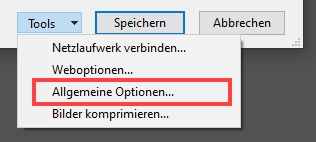
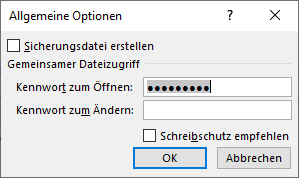
Als Nutzer der Vollversion können Sie das Passwort bei Bedarf auch entfernen. Dazu gehen Sie folgendermaßen vor: 1.Öffnen Sie die Excel-Datei, also das Import-Tool und geben dazu das PW aus der Email ein. 2.Rufen Sie anschließend in Excel die Registerkarte „Datei“ auf und wählen den Menüpunkt „Speichern unter“, um das Fenster mit den Speicheroptionen zu öffnen. 3.Im Fenster „Speichern unter“ klicken Sie auf die Schaltfläche „Tools“ direkt links neben dem Speichern-Button. Es öffnet sich ein kleines Kontextmenü, in dem Sie den Punkt „Allgemeine Optionen“ wählen
4.Löschen (oder ändern) Sie in dem Feld „Kennwort zum Öffnen“ das Passwort.
5.Klicken Sie abschließend auf „OK“, um das Menü zu schließen und dann auf "Speichern", um die neuen Einstellungen dauerhaft zu aktivieren. |
Das Tool besteht neben dem Blatt mit den Lizenzhinweisen aus 5 verschiedenen Blättern:
Nur auf dem gelben Blatt "Annahmen" müssen Sie verschiedene Vorgaben machen. Dazu zählt das Import-Datum (= Stichtag). Dieses Datum ist bei den Übersichten relevant dafür, ob bestimmte Positionen als überfällig eingestuft werden. Ferner müssen jeweils für die Debitoren und die Kreditoren der Dateiname sowie der Speicherort der jeweiligen Datei angegeben werden. Hier geht es um die txt- oder csv-Dateien, die Sie aus DATEV exportieren und die Ihre jeweils aktuellen OPOS enthalten. Wie der Export im Detail durchzuführen ist, finden Sie im nächsten Abschnitt beschrieben. Beachten Sie bitte, dass jeweils der komplette Pfad am Ende mit "\" eingegeben werden muss. Als Dateiformate sind nur txt- oder csv-Dateien zulässig. Bei den beiden roten Blättern handelt es sich um Übersichts- bzw. Auswertungsblätter. Diese liefern Ihnen hilfreiche zusammenfassende Informationen zu den importierten OPOS für die Debitoren und Kreditoren. Der eigentliche Import der Rohdaten in das Tool findet auf den beiden grauen Blättern statt. Dort befinden sich sog. "intelligente Tabellen", die bei Aktualisierung der Power Query Abfragen mit den aktuellen Daten befüllt werden. Zur Aktualisierung der beiden Abfragen wählen Sie entweder im Menu "Daten" unter Alle aktualisieren den ersten Eintrag "Alle aktualisieren" (siehe Screenshot unten) oder nutzen einfach die Tastenkombination STRG + ALT + F5. 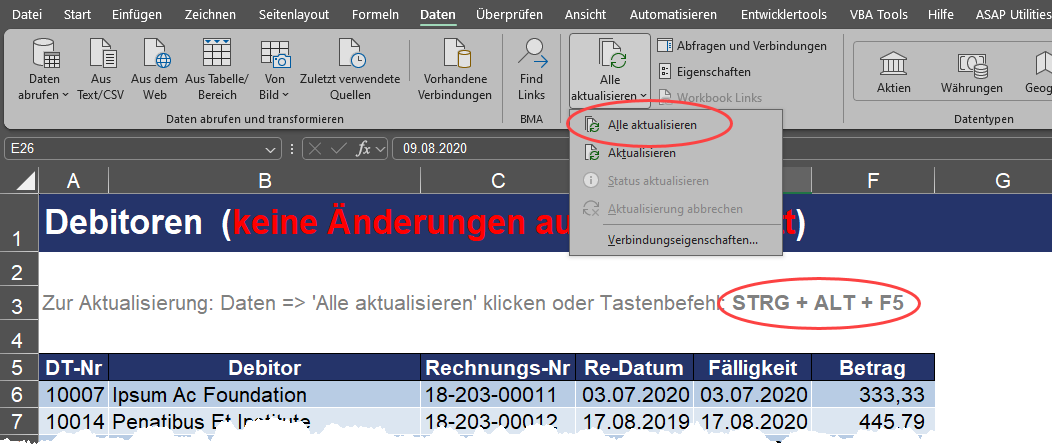 Zum Vergrößern Bild anklicken Die alten (bestehenden) Daten werden einfach überschrieben, der Umfang der Tabelle passt sich automatisch der Anzahl der importierten Positionen an. |

Sofern Sie oder ihr Steuerberater die Software „DATEV Kanzlei-Rechnungswesen“ nutzen (nicht DATEV Unternehmen online), können Sie mit wenigen Klicks die OP-Listen für Debitoren und Kreditoren generieren und exportieren. Gehen Sie folgendermaßen vor, um Ihre OP-Listen in standardisierter Form zu exportieren: 1.Mandant und Wirtschaftsjahr in DATEV Kanzlei-Rechnungswesen öffnen 2.»Bestand | Exportieren | ASCII-Daten« 3.Bereich »Formatauswahl« => »Bewegungsdaten | Debitoren/Kreditoren | Offene Posten | Offene Posten« wählen Achten Sie hier darauf, das DATEV Standardformat auszuwählen (ist mit DATEV Symbol versehen, siehe Screenshot unten) 4.Bereich »Exportziel« => Zieldatenpfad bzw. Ordner und Dateinamen eingeben 5.Bereich »Geschäftspartnerumfang« => Zunächst nur Debitoren wählen => Bei »Konto von – bis« alle Personenkonten wählen 6.Bereich »Umfang und Varianten« => Bei »Postenumfang« <Offene Posten> wählen => Bei »Raffung« <Ungerafft> wählen 7.Abschließend <Exportieren> wählen 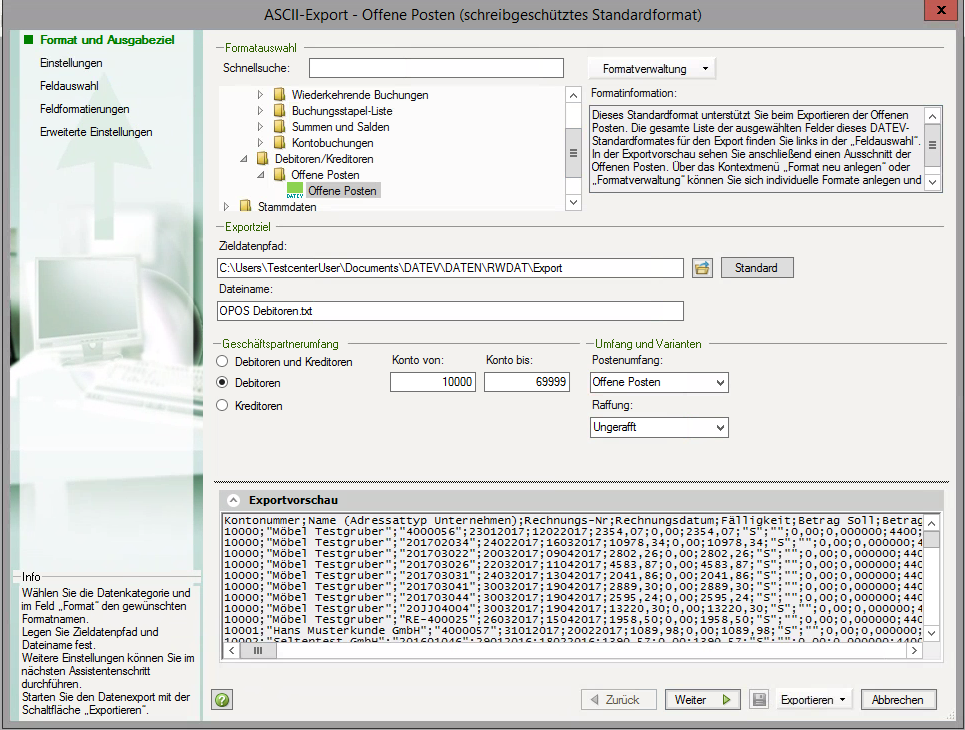 Zum Vergrößern Bild anklicken Damit Sie zwei unabhängige Export-Dateien erhalten (eine für die Debitoren und eine für die Kreditoren), müssen Sie den oben beschriebenen Vorgang zweimal durchführen. Der einzige Unterschied besteht darin, die Auswahl im Bereich »Geschäftspartnerumfang« entsprechend anzupassen und natürlich einen anderen Dateinamen zu vergeben, damit Sie die zuerst exportierte Datei nicht überschreiben. Prinzipiell können Sie die Exportprozedur durch Erstellen einer eigenen Vorlage unter »Formatverwaltung« weiter vereinfachen. Bei Fragen dazu wenden Sie sich bitte direkt an die DATEV bzw. nutzen die Hilfe der Software DATEV Kanzlei-Rechnungswesen. |
Nachdem Sie die obigen Schritte durchgeführt haben, d.h. 1. die OPOS Debitoren und Kreditoren im Standard-DATEV-Format aus Kanzlei-Rechnungswesen exportiert und 2. diese Daten anschließend über "Alle aktualisieren" in das Import-Tool geladen haben, können Sie die Daten einfach durch copy&paste in das Excel-Finanzplan-Tool PRO (Sanierung & Restrukturierung) übertragen. Dies müssen Sie in zwei Schritten einmal für die Debitoren und einmal für die Kreditoren machen. Selektieren Sie alle Daten (nicht die Überschriften, erst ab Zeile 6) in der jeweiligen intelligenten Tabelle z.B. auf dem Blatt "Debi Imp" (siehe Screenshot => rote Markierung). 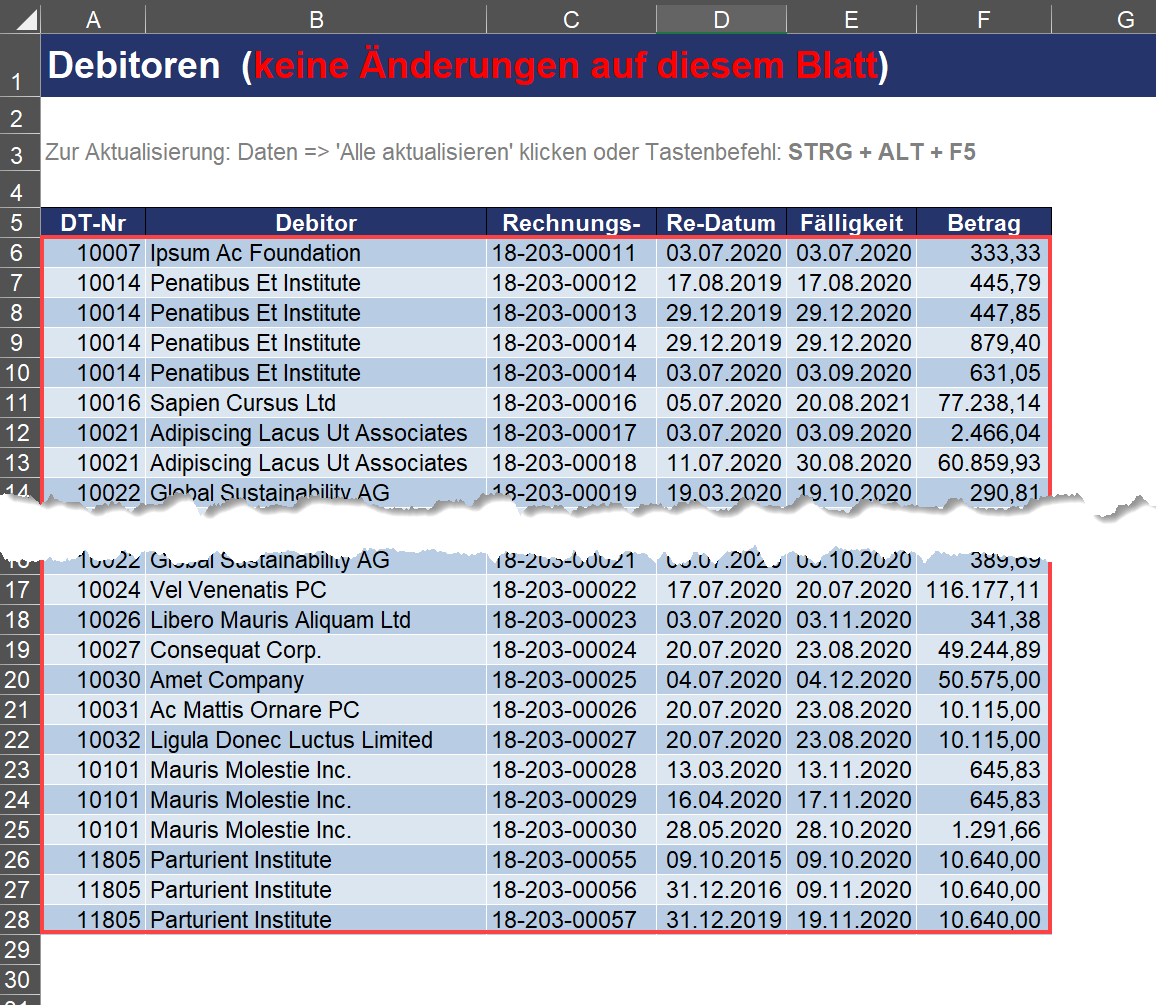 Zum Vergrößern Bild anklicken Also im Beispiel oben von Zelle A6 bis F28 (bei der Endzelle kann bei Ihnen je nach Umfang eine andere Zeilennummer relevant sein). Dann kopieren Sie diese Daten z.B. via STRG + C in die Zwischenablage. Wechseln Sie dann in das parallel geöffnete Excel-Finanzplan-Tool PRO (Sanierung & Restrukturierung), gehen auf das Blatt "Debitoren" und fügen die Daten dort (als Werte) z.B. mit "Inhalte einfügen" => Werte anhaken und dann OK klicken ein. Anschließend führen Sie den gleichen Vorgang für die Kreditoren durch. Diese müssen Sie natürlich aus dem Blatt "Kredi Imp" kopieren und auf dem Blatt "Kreditoren" einfügen. |