Personalplanung

Contents
Das Excel-Finanzplan-Tool beinhaltet eine umfangreiche und flexible Stellenplanung in Tabellenform. Sie können aber auch die Personalkosten manuell eingeben. In diesem Fall wählen Sie auf dem Blatt "Annahmen" in der Zeile "Personalplanung manuell eingeben?" JA. In diesem Fall bleiben nur noch wenige Eingaben auf dem Annahmen-Blatt wirksam und Sie können alles weitere auf dem Blatt "Personal" eintragen.
Sofern Sie ihr Personal und die Personalkosten detailliert planen möchten, wählen Sie bei oben genannter Einstellung NEIN. Zunächst sind dann einige allgemeine Vorgaben auf dem Blatt "Annahmen" zu machen (die später aber jederzeit angepasst und geändert werden können). Anschließend erfolgt die eigentliche Planung auf dem Blatt "Personal". Wichtig ist, das es zwei unterschiedliche Typen bzw. Mechanismen gibt. 1. Gehaltsempfänger (= Angestellte) und 2. Lohnempfänger (= Arbeitende). Das soll natürlich nicht heißen, dass Gehaltsempfänger nicht arbeiten, aber der wesentliche Unterschied ist, dass erstere ein Gehalt erhalten, was je Monat bezahlt wird (dazu wird dann später je Monat die Anzahl bzw. FZÄ (= Vollzeitäuquivalente, auch FTE genannt) geplant), während bei den Lohnempfängern die Stundenanzahl je Monat geplant werden muss und daraus über den vorgegebenen Stundensatz dann die Personalkosten ermittelt werden. Es können beide Bereiche unabhängig beplant werden. Sofern Sie nur Gehaltsempfänger planen möchten, lassen Sie die Eingabezellen im Bereich Lohnempfänger einfach leer.
Vorgaben auf dem Blatt Annahmen
Alle übergreifenden Vorgaben sind auf dem Blatt "Annahmen" zu finden. Diese erfolgen nicht wie bspw. die Personaleinsatzplanung auf monatlicher Basis und wurden deshalb an dieser Stelle zentralisiert. Außerdem ist es so auch einfach, z.B. durch Ausdruck des Blattes "Annahmen" alle Vorgaben (und damit auch die für die Personalplanung) auch für externe transparent zu dokumentieren. Das Blatt "Personal" ist nicht für einen Ausdruck bestimmt. Die wesentlichen Informationen, die auf diesem Blatt berechnet werden (wie bspw. Headcount, Personal- und Lohnnebenkosten etc.) werden aber auf den verschiedenen Ausgabeblättern zusammengefasst dargestellt.

Es sind insgesamt 4 verschiedene, frei benennbare Bereiche vorgesehen. Diese haben im Auslieferungszustand jeweils 5 Zeilen/Positionen/Mitarbeiter, können aber über ein Makro schnell erweitert werden (siehe Hinweis in gelb hinterlegter Infobox unten). Alle hier eingegebenen Bezeichnungen werden ins gesamte Tool, insbesondere auf das Blatt "Personal" übertragen. Eine Anpassung (z.B. Umbenennung) ist also immer nur an dieser einen Stelle notwendig. Es ist möglich je Zeile konkrete Personen/Mitarbeiter zu planen, aber auch Stellen bzw. Positionen (z.B. Support-Mitarbeiter, Vertriebsmitarbeiter etc.). Wichtig ist dabei nur, dass pro Zeile immer nur ein (identisches) Gehalt vorgegeben werden kann. Ist dieses für zwei Positionen nicht identisch, müssen Sie mehrere Zeilen verwenden.
Je Zeile (also je Mitarbeiter/Stelle) geben Sie weiter rechts das jeweilige Brutto-Jahresgehalt und ggf. eine jährliche Steigerungsrate vor. Basisjahr ist dabei jeweils das Jahr Ihres eingegebenen Modellstartzeitpunktes. Die Brutto-Jahresgehälter beziehen sich auf 12 (Monats-)Zahlungen. Hier sind unbedingt immer Jahresgehälter vorzugeben, auch wenn ein Mitarbeiter später evt. nur wenige Monate für das Unternehmen tätig ist. Das Tool berücksichtigt dies automatisch. Es besteht die Möglichkeit für jeden Mitarbeiter/Stelle zwei zusätzliche Zahlungen vorzusehen (13. und 14. Zahlung). Bei den jeweiligen Inputzellen kann dabei aus einem Dropdown-Menu zwischen den drei Optionen "nein", "voll" und "anteilig" ausgewählt werden (siehe Markierung im Screenshot unten). Während bei der Option "voll" immer ein volles Monatsgehalt geplant wird (auch wenn der Mitarbeiter vielleicht nur ein halbes Jahr im Unternehmen ist), berücksichtigt die Option "anteilig" diesen Zeitfaktor und berechnet im ersten Planungsjahr eine entsprechend geringere 13. bzw. 14. Zahlung. Ein Mitarbeiter der bspw. erst am 1. Juli beginnt erhält bei dieser Methodik am Jahresende auch nur einen halben (= 6/12) Monatslohn als 13. bzw. 14. Zahlung (natürlich nur, sofern der Planungsbeginn Januar ist, ansonsten analog). Planen Sie 13. bzw. 14. Zahlungen für ein bereits bestehendes Unternehmen, dann sollten Sie zumindest für die bei Planungsbeginn bereits vorhandenen Mitarbeiter "voll" auswählen, damit die Zahlungen im ersten Jahr nicht gekürzt werden. Unterhalb der Lohn- und Gehaltstabelle kann sowohl für die 13. wie auch für die 14. Zahlung der Monat der Liquiditätswirksamkeit frei vorgegeben werden. Sofern für den jeweiligen Mitarbeiter bzw. die Stelle auch Lohnnebenkosten aktiviert werden, wirken sich sowohl die 13. wie auch die 14. Zahlung auch auf die Lohnnebenkosten aus. 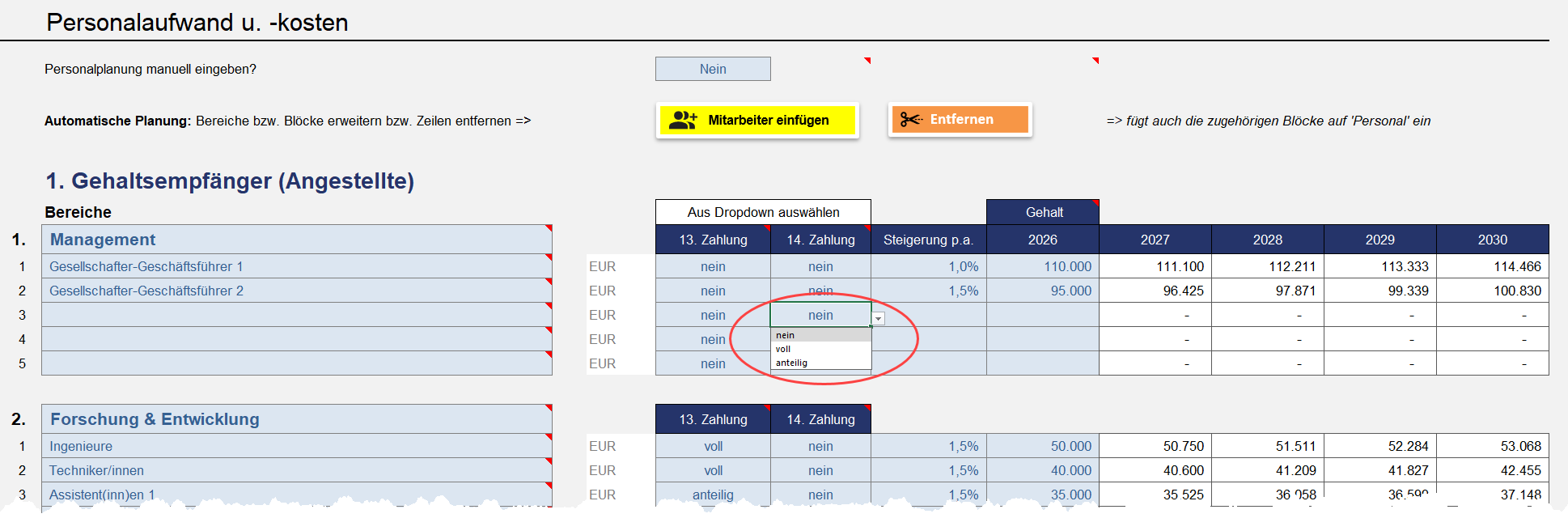 Zum Vergrößern Bild anklicken Die Jahresbruttogehälter in den Folgejahren werden (in Abhängigkeit der jährlichen Steigerungsrate) automatisch berechnet (weiß gefärbte Zellen im Screenshot). Sie können aber bei Bedarf hier auch andere Jahreswerte eintragen. In diesem Fall geht allerdings die Steigerungsfunktionalität (Spalte H) verloren. Die entsprechende Zelle in Spalte H kann dann gelöscht werden. Außerdem sollten Sie um die Logik des Modells beizubehalten den so geänderten Zellen die Zellenformatvorlage Annahme zuweisen, da es sich ja dann nicht mehr um automatisch berechnete Zellen handelt. Diese Änderung macht keine Anpassungen auf dem Blatt "Personal" erforderlich.
|


Der Grundaufbau (4 Bereiche/Blöcke mit jeweils 5 Zeilen im Auslieferungszustand) ist identisch mit der Logik bei den Gehaltsempfängern. Unterschiede bestehen aber in zweierlei Hinsicht: 1.Statt eines Jahresgehaltes wird hier ein Netto-Stundenlohn je Mitarbeiter/Stelle vorgegeben (ohne Lohnnebenkosten). Dieser wird dann später auf dem Blatt "Personal" mit der dort geplanten Stundenanzahl multipliziert. 2.Die optionalen zusätzlichen Zahlungen (13. und 14. Zahlung) müssen hier als absolute Beträge vorgegeben werden, da kein Jahresgehalt zur automatischen Ermittlung vorliegt, wie bei den Gehaltsempfänger. Die Möglichkeit eine prozentuale Steigerung je Mitarbeiter/Stelle eingeben zu können besteht auch hier, aber die jährliche Steigerung bezieht sich hier natürlich auf den Stundenlohn. Unterhalb der Lohn- und Gehaltstabelle kann sowohl für die 13. wie auch für die 14. Zahlung der Monat der Liquiditätswirksamkeit frei vorgegeben werden. Sofern für den jeweiligen Mitarbeiter bzw. die Stelle auch Lohnnebenkosten aktiviert werden, wirken sich sowohl die 13. wie auch die 14. Zahlung auch auf die Lohnnebenkosten aus. 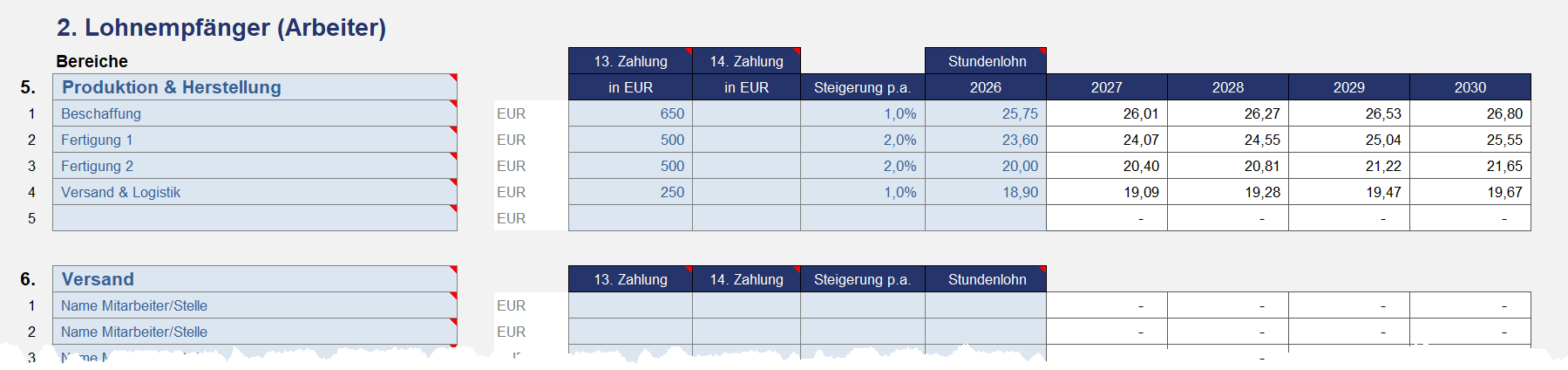 Zum Vergrößern Bild anklicken |
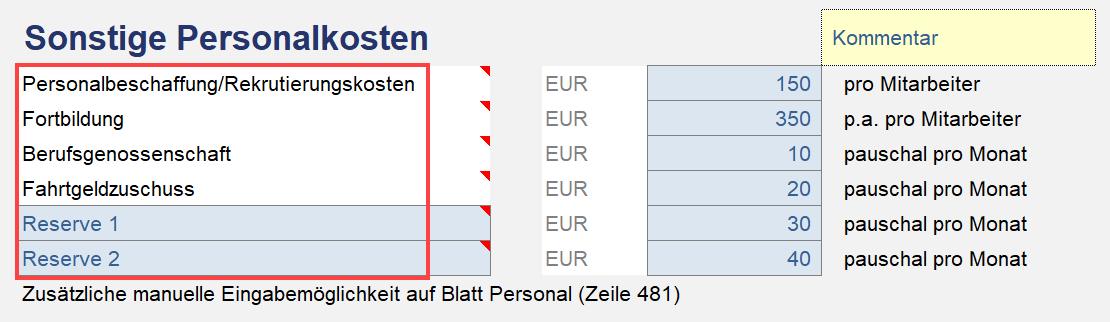
Die möglichen Vorgaben an dieser Stelle sind weitgehend selbsterklärend. Bitte beachten Sie, die jeweilige Bezugsgröße (z.B. pro Mitarbeiter od. pauschal pro Monat), da dies bei der späteren automatischen Berechnung eine Rolle spielt. Wollen Sie keine sonstigen Personalkosten berücksichtigen, geben Sie in die Eingabefelder einfach 0 (Null) ein oder lassen diese ganz leer. Neben dieser weitgehend automatisierten Berechnung und Berücksichtigung verschiedener sonstiger Personalkosten besteht auch die Möglichkeit, diese völlig frei, d.h. manuell auf dem Blatt „Personal“ einzugeben (siehe Abschnitt unten). Zur schnellen Orientierung wird ihnen die entsprechende Zeilennummer auf dem Blatt "Annahmen" angezeigt (siehe Screenshot). Die Bezeichnungen der Unterpositionen (Beschriftungen der Zeilen => siehe rote Markierung unten) sind nur Vorschläge und können beliebig angepasst werden. Die Bezeichnungen sind in das gesamte Modell verlinkt, sodass nur an dieser Stelle einmalig eine Änderung erforderlich ist.
Auf dem Blatt "Personal" können neben diesen automatich berechneten noch weitere individuelle Sonstige Personalkosten eingegeben werden (siehe Screenshot unten). Dabei ist auch hier zwischen "Base Case" und Szenario zu unterscheiden. Im Screenshot unten wurde das Szenario auf Maßnahmen aktiviert, deshalb ist der Block darüber ausgegraut und nicht wirksam. 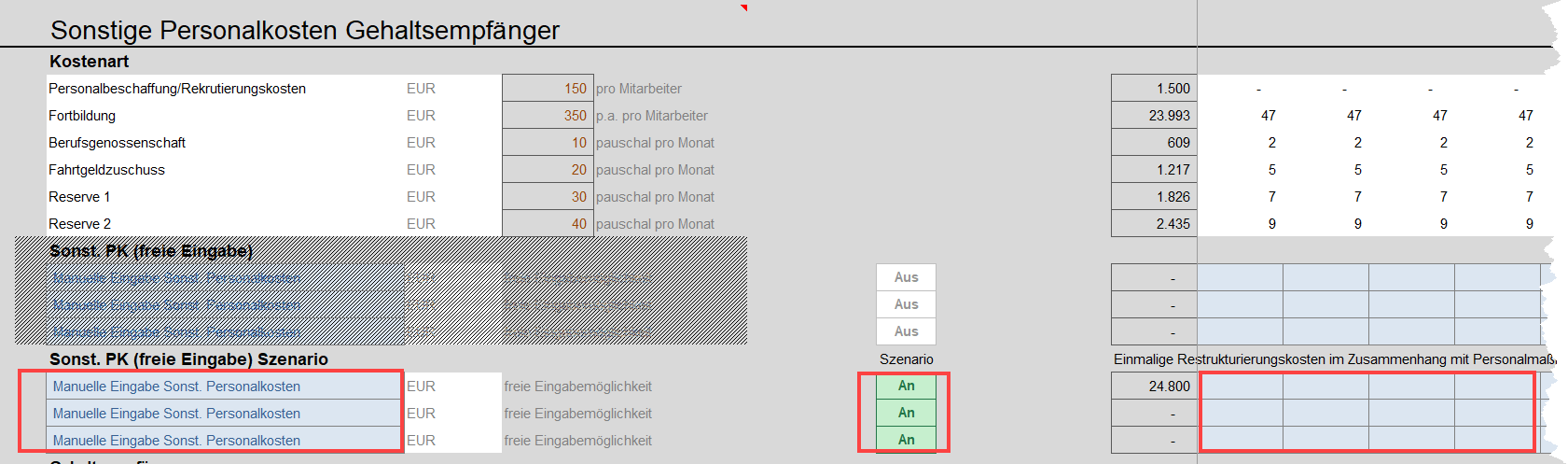 Zum Vergrößern Bild anklicken Häufige Planpositionen hier sind bspw. Abfindungszahlungen, Sozialplanleistungen, aber auch Abgeltung von Überstundenguthaben und Arbeitszeitkonten oder Kosten für eine Transfergesellschaft (Transferkurzarbeitergeld). Rechts- und Beratungskosten für die arbeitsrechtliche Begleitung von Freisetzungen können ebenfalls hier geplant werden. |
Auf dem Blatt "Annahmen" können für die Lohnempfänger Vorgaben gemacht werden, um die verfügbaren Arbeitsstunden (= Netto-Arbeitsstunden) pro Woche bzw. pro Monat zu ermitteln (vgl. Screenshot unten). Es ist zu beachten, dass diese Vorgaben nur verwendet werden, sofern auf Blatt 'Annahmen' Personalplanung 'automatisch' gewählt wurde. Außerdem sind diese Daten nur für die Lohnempfänger relevant, da bei diesen nicht VZÄ oder die Anzahl der Mitarbeiter sondern Stundenzahlen pro Periode (Woche oder Monat) geplant bzw. eingegeben werden. 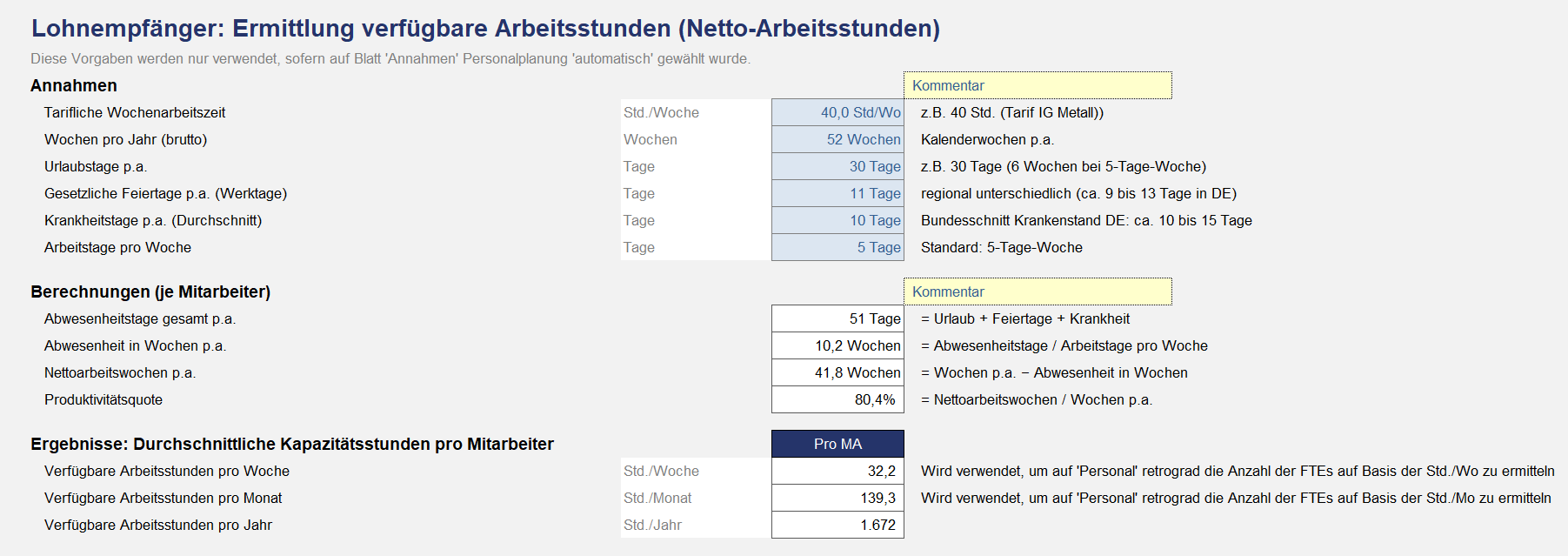 Zum Vergrößern Bild anklicken Auf Basis der so errechneten Kapazitätsstunden kann dann auf dem Blatt "Personal" die Anzahl der erforderlichen VZÄ automatisch über eine Formel ermittelt werden und ist (ohne weitere Eingaben) immer konsistent zu den vom Nutzer eingegebenen Stunden. |
Personalkosten sind in den meisten Unternehmen der größte Einzelkostenblock und machen nicht selten 40–60 % der betrieblichen Gesamtkosten aus. Entsprechend gehören Personalmaßnahmen zu den wirksamsten und in der Sanierungspraxis am häufigsten eingesetzten Hebeln. Neben dem Personalabbau – der über die Bereiche 1 bis 8 direkt abgebildet wird – bietet das EFT PRO Sanierung & Restrukturierung drei ergänzende Instrumente zur direkten Anpassung der Vergütung, die ohne Freisetzung von Mitarbeitern umsetzbar sind. Sie unterscheiden sich wesentlich in ihrer rechtlichen Wirkung, insbesondere hinsichtlich der Frage, ob der Gehaltsanspruch endgültig entfällt oder zu einem späteren Zeitpunkt nachzuzahlen ist:
Für die Finanzplanung ist die Unterscheidung zentral: Gehaltsverzicht und -reduzierung entlasten GuV und Liquidität dauerhaft, während die Gehaltsstundung ausschließlich einen temporären Liquiditätseffekt hat – der Aufwand in der GuV bleibt unverändert, und die gestundeten Beträge werden als Verbindlichkeit in der Bilanz zu passiviert. Auf dem Blatt "Annahmen" können die Einstellungen dazu vorgenommen werden (vgl. Screenshot unten): 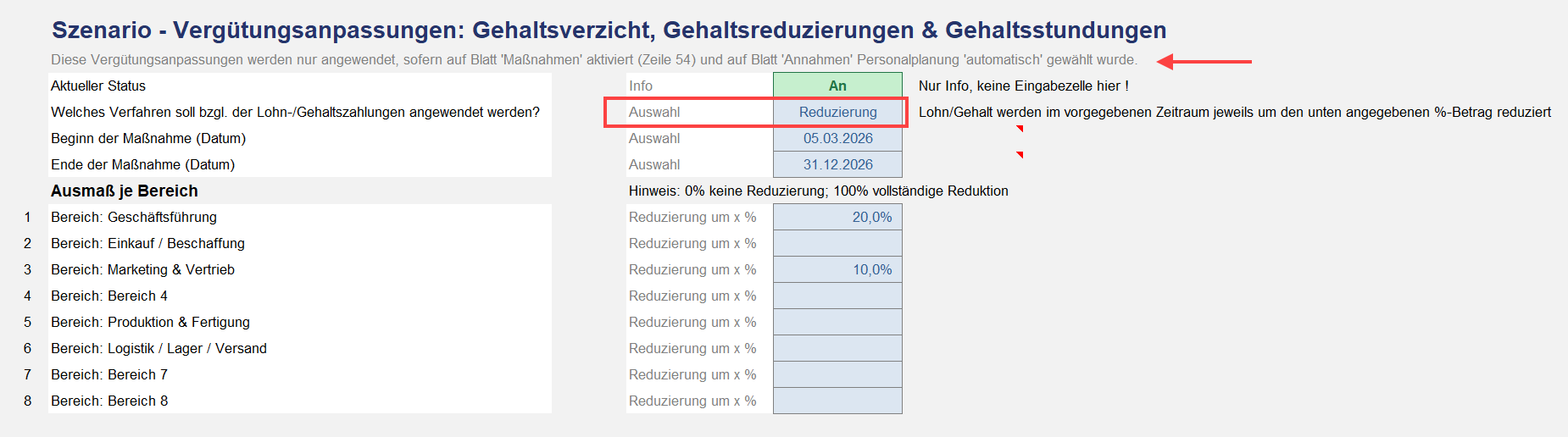 Zum Vergrößern Bild anklicken WICHTIG: Diese Vergütungsanpassungen können nur ausgewählt und angewendet werden, sofern auf dem Blatt "Maßnahmen" der entspechende Punkt aktiviert (= 1 bzw. An) wurde und außerdem auf Blatt "Annahmen" Personalplanung 'automatisch' gewählt wurde. Die Auswahl welches der drei Verfahren verwendet werden soll wird über das zugehörige Dropdown-Menü vorgenommen. Bei Auswahl "Reduzierung" können für jeden Bereich individuelle Prozentsätze eingetragen werden, um die das jeweilige Gehalt reduziert wird (Eckwerte: 0% = keine Reduzierung; 100% vollständige Reduzierung). Wird dort "Verzicht" oder "Stundung" gewählt, so muss bei den Bereichen 100% eingetragen werden, bei denen diese Maßnahme angewendet werden soll. Andere Prozentsätze habe hier keinerlei Wirkung, d.h. leer oder 0% => es passiert nichts und 100% Verzicht bzw. Stundung. Hinweis: Wird "Stundung" ausgewählt, bezieht sich dies nur auf das Grundlohn bzw. -gehalt sowie etwaige 13. und 14. Zahlungen. Die Lohnnebenkosten werden weiterhin ganz normal (monatlich) fällig und am 15. des Folgemonats gezahlt. |
Eingaben auf dem Blatt Personal
Hier erfolgt die eigentliche Personaleinsatz- bzw. Stundenplanung und die Zuweisung für jede Stelle/Mitarbeiter, welche Methode zur Berechnung der Lohnnebenkosten verwendet werden soll. Hinweis: Sofern Sie auf dem Blatt "Annahmen" bei "Personalplanung manuell eingeben?" JA ausgewählt haben, sind auf dem Blatt "Personal" nur die Zeilen auszufüllen, die nicht schraffiert dargestellt werden (und umgekehrt).
1.Gehaltsempfänger Für die einzelnen Stellen/Mitarbeiter (Bezeichnungen werden automatisch vom Blatt "Annahmen" übernommen) geben Sie zunächst in Spalte F vor, auf welche Weise die Berechnung der Lohnnebenkosten erfolgen soll. Dabei bedeuten 0 = keine Lohnnebenkosten, 1 = detaillierte Berechnung, 2 = pauschalierte Berechnung (jeweils gemäß ihrer Vorgaben bei den Annahmen) Im zweiten Schritt müssen Sie für jede Stelle/Mitarbeiter für die einzelnen Monate eintragen, ob (und ggf. mit wie vielen Personen) diese Stelle besetzt ist. Auf diese Weise können Sie äußerst flexibel planen. Bei Stellen mit dem gleichen Gehalt können auch mehrere in einer Zeile geplant werden, außerdem können Sie auch Personalrückgänge (z.B. saisonal bedingte) korrekt planen. Im Grunde sind sogar auch z.B. halbe Stellen (0,5) möglich. Alle weiteren Berechnungen bleiben korrekt. Allerdings sollten Sie in einem solchen Fall die Formatierung (Anzahl der Dezimalstellen die angezeigt werden) anpassen. Ansonsten sehen Sie trotz der Eingabe von 0,5 nur 1 (obwohl korrekt gerechnet wird). Alle Berechnungen zu Personalaufwand, Lohnnebenkosten und ggf. 13. und 14. Zahlung erfolgen automatisch gemäß ihrer Vorgaben. 2.Lohnempfänger Bei den Lohnempfängern ist die Anzahl der geleisteten Stunden einzutragen (nur Zahlenwerte eingeben => durch ein benutzerdefiniertes Zahlenformat in Excel wird aus der Eingabe "15" bspw. "15,0 Std."). In dem Block unterhalb der Stundeneingabe können Sie die Anzahl der Mitarbeiter eingeben. Wenn Sie einzelne Mitarbeiter je Zeile planen muss hier natürlich jeweils eine "1" stehen. Sie können aber bei einer Stellenplanung auch mehrere Personen in einer Zeile planen. WICHTIG: Sie müssen selber sicherstellen, dass die Anzahl der von Ihnen eingetragenen Stunden pro Monat auch mit der Anzahl der Mitarbeiter zusammen passt. Dies kann nicht vom Tool kontrolliert werden, da bspw. 160 Monatsstunden von einem einzigen oder auch von 2 Mitarbeitern (in Teilzeit) geleistet werden können. 3.Sonstige Personalkosten und Tantiemen Im unteren Teil des Blattes „Personal“ können Sie bei Bedarf noch weitere „Sonstige Personalkosten“ manuell planen. Außerdem finden Sie in diesem Abschnitt auch einen Bereich zur Planung etwaiger Tantiemen für die Geschäftsführung. Achtung: Tantiemenvereinbarungen zwischen einer Kapitalgesellschaft und Ihrem beherrschenden Gesellschafter-Geschäftsführer werden durch die Finanzverwaltung kritisch betrachtet. Sie unterstellt häufig, dass die Tantieme als Mittel eingesetzt wird, den Gewinn möglichst vollständig aus der Gesellschaft herauszuziehen und damit vor dem Zugriff der Gewerbesteuer zu bewahren. Es wird daher in den Vereinbarungen und Auszahlungen von Tantiemen immer wieder verdeckte Gewinnausschüttungen (vGA) gesehen. Die Rechtsprechung hat im Laufe der Zeit eine ganze Reihe von Prüfkriterien für die Zulässigkeit von Tantiemenvereinbarungen entwickelt. Es wird daher dringend empfohlen diesbezüglich rechtzeitig fachkundigen Rat (z.B. bei Ihrem Steuerberater) einzuholen.
|