Investitionen & Abschreibungen

Contents
In diesem Abschnitt erfahren Sie, wie Investitionen und Abschreibungen einfach mit dem Excel-Finanzplan-Tool geplant werden können. Außerdem lassen sich auch aktivierte Eigenleistungen einschließlich der zugehörigen Abschreibungen schnell planen. Last but not least haben Sie auch die Möglichkeit Anlagevermögen teilweise oder vollständig zum Buchwert (aber auch über oder unter Buchwert) zu verkaufen bzw. Abgänge zu buchen. Die zugehörigen Einstellungen und Berechnungen finden Sie im Excel-Finanzplan-Tool auf dem Tabellenblatt „Invest+AfA“.

Mit Investitionen sind an dieser Stelle Anschaffungen für das Anlagevermögen gemeint, also Ausgaben für Wirtschaftsgüter/Vermögensgegenstände, die länger als ein Jahr im Unternehmen genutzt werden. In der Liquiditätsrechnung werden die Zahlungen für Investitionen voll (im jeweiligen Planmonat) berücksichtigt. In der Erfolgsrechnung (= Gewinn- und Verlustrechnung) werden nur die zugehörigen Abschreibungen berücksichtigt. Mit den Abschreibungen erfasst man dabei planmäßige oder außerplanmäßige Wertminderungen der Wirtschaftsgüter/Vermögensgegenstände (AfA = Absetzung für Abnutzung). Die lineare Verteilung bzw. Abschreibung ist dabei der häufigste Fall in der Praxis. Dazu werden die (Netto-)Anschaffungs- bzw. Herstellungskosten anteilig auf die voraussichtliche Nutzungsdauer des Wirtschaftgutes verteilt. Die Abschreibungsdauer bemisst sich bei beweglichen Wirtschaftsgütern (gem § 7 Abs. 1 Einkommensteuergesetz) grundsätzlich nach der betriebsgewöhnlichen Nutzungsdauer. Die Nutzungsdauer ist unter Berücksichtigung der besonderen betrieblichen Verhältnisse zu schätzen. So genannte AfA-Tabellen sind ein Hilfsmittel, um die Nutzungsdauer von Anlagegütern zu ermitteln. Die in ihnen festgehaltenen Werte beruhen auf Erfahrungswissen. Entsprechende AfA-Tabellen mit den Nutzungsdauern finden Sie auf den Seiten des Bundesfinanzministeriums (BMF):
Im Excel-Finanzplan-Tool ist auf dem Blatt „Invest+AfA“ an mehreren Stellen obiger Link direkt eingebaut (AfA-Tabelle), so dass Sie mit einem Klick von dort direkt die Tabellen bzw. die Webseite aufrufen können. Der Link kann sich in Zukunft ggf. ändern, das liegt nicht in unserem Einflussbereich. In diesem Fall suchen Sie einfach auf der Startseite des BMF im Suchfeld nach dem Begriff "AfA Tabellen" |

Grundsätzlich sind im Excel-Finanzplan-Tool drei unterschiedliche Kategorien/Gruppen von Investitionen zur Planung vorbereitet. Dabei handelt es sich um A „Immaterielle Vermögensgegenstände“, B „Sachanlagen“ sowie C „Finanzanlagen“. Die Bezeichnungen werden im gesamte Modell einheitlich verwendet und die drei Kategorien/Gruppen werden auch später in der Bilanz separat ausgewiesen. Innerhalb der ersten beiden Kategorien (A+B) erfolgt nochmals eine Dreiteilung der Planung in 1. AfA und Verkäufe vorhandener VG, 2. Neue Investitionen (einfach mit Verkaufsoption) sowie 3. Neue Investitionen (mehrfach ohne Verkaufsoption) => siehe folgender Screenshot (Tipp: Nutzen Sie im EFT die Gruppierungsfunktionalität (Plus- und Minuszeichen links) um sich schnell einen Überblick zu verschaffen. 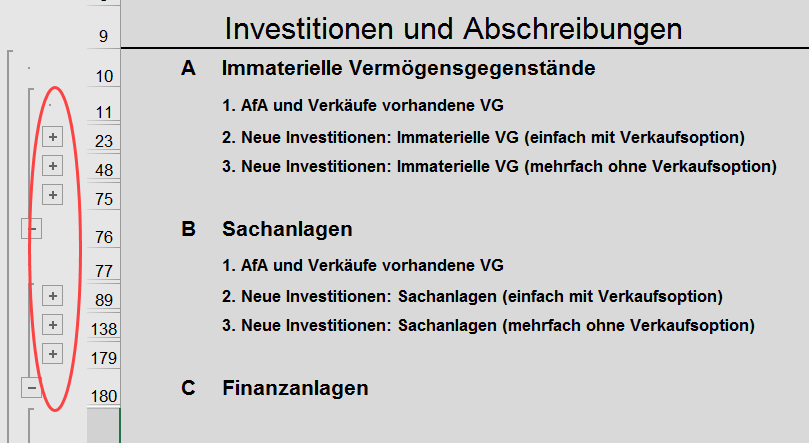 Zum Vergrößern Bild anklicken Da die Planungsmöglichkeiten in den Gruppen A und B identisch sind, sollen im Folgenden beispielhaft die drei Planungsvarianten 1. bis 3. kurz erläutert werden. Diese können alternativ aber auch mehrere oder alle gemeinsam je nach Bedarf verwendet werden. Das Finanzanlagevermögen nimmt wegen einiger Besonderheiten eine Sonderrolle ein. Details dazu finden Sie hier. Ad 1.: AfA und Verkäufe vorhandener VGMethode 1 bezieht sich immer nur auf das bereits zu Planungsbeginn vorhandene Anlagevermögen (der jeweiligen Gruppe A bis C). Dieses wird auf dem Blatt "Annahmen" in der Start- bzw. Anfangsbilanz eingegeben. D.h. bei Neuplanungen bzw. Neugründungen (Startbilanz leer) braucht dieser Typ gar nicht beachtet bzw. genutzt werden. 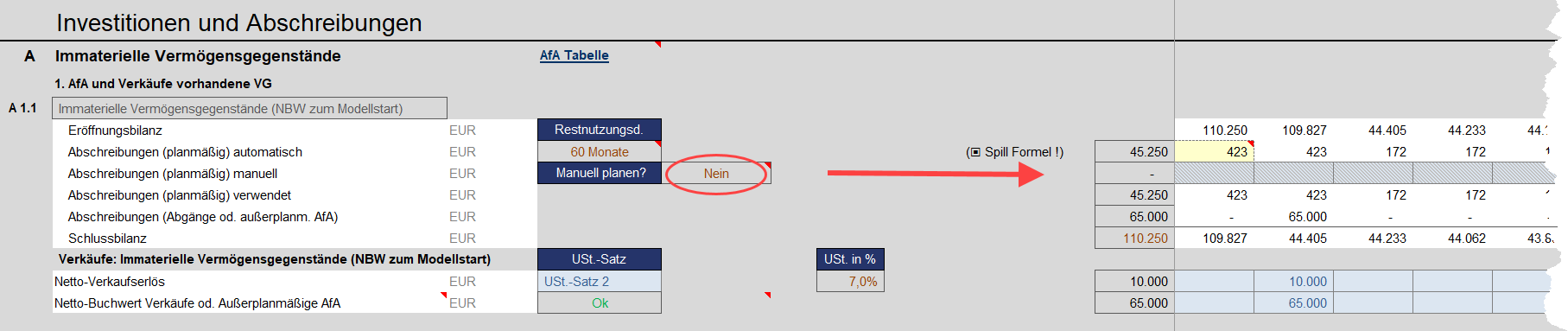 Zum Vergrößern Bild anklicken Der obige Screenshot zeigt beispielhaft einen solchen Block. Grundsätzlich besteht die Möglichkeit, die zukünftigen Abschreibungen automatisch oder manuell zu planen. Im ersten Fall muss - sofern keine Anlagenverkäufe geplant sind - lediglich eine einzige Vorgabe (auf dem Blatt "Annahmen") gemacht werden und zwar die Restnutzungsdauer des Anlagevermögens zu Modellstart in Monaten. Der Anfangsbestand wird automatisch vom Blatt "Annahmen" übernommen, wo ein beliebiger Wert vorgegeben werden kann (im Bsp.-Screenshot 110.250 EUR), die Abschreibungen entsprechend ihrer Eingabe über die Restnutzungsdauer (im Bsp. 60 Monate) automatisch korrekt berechnet (Hinweis: Im Screenshot-Bsp. handelt es sich bei den ersten Perioden um Wochen, nicht um Monate). Möchten Sie die Abschreibungen manuell planen, weil Sie bspw. einen detailliertes Anlageverzeichnis vorliegen haben oder an anderer Stelle eine umfangreiche Nebenrechnung durchgeführt haben, so wählen Sie auf dem Blatt "Annahmen" in der jeweiligen Kategorie bei "Manuell planen?" JA aus. Anschließend lassen sich die wöchentlichen bzw. monatlichen AfA-Beträge in der zugehörigen Zeile ab Spalte S eintragen bzw. verlinken. Optional besteht die Möglichkeit, zu bestimmten Zeitpunkten (Wochen od. Monaten) Anlagevermögen ganz oder teilweise zu verkaufen. Dazu müssen Sie zum einen den Netto-Buchwert der Verkäufe im jeweiligen Monat vorgeben (falls Ihre Eingabe höher ist als der Restbuchwert zu diesem Zeitpunkt erhalten Sie eine Fehlermeldung in der Kontrollzelle in Spalte G). Es ist immer der Netto-Verkaufserlös (also ohne USt.) einzugeben. Dieser Wert definiert einerseits die Liquidität die dem Unternehmen zufliest und andererseits, ob ggf. in der GuV ein Gewinn (Ertrag > Buchwert der Verkäufe) oder ein Verlust (Ertrag < Buchwert der Verkäufe) verbucht wird oder der Verkauf erfolgsneutral (Ertrag = Buchwert der Verkäufe) stattfindet. Es ist auch möglich außerplanmäßige Abschreibungen zu planen. Dazu tragen Sie in der gewünschten Periode bei Netto-Verkaufserlös gar nichts ein und füllen nur die Zeile darunter mit dem Wert der gewünschten außerplanmäßigen Abschreibung. Sofern diese größer ist, als der Restbuchwert in der entsprechenden Periode erhalten Sie automatisch eine Warn- bzw. Fehlermeldung.
Sofern Ihre Verkäufe umsatzsteuerpflichtig sind, können Sie einen entsprechenden MWSt.-Satz auswählen. Andernfalls setzen Sie dieses Eingabefeld auf 0% (keine USt.). Die Umsatzsteuerauswirkungen werden automatisch korrekt liquiditätsmäßig berechnet und berücksichtigt. Ad 2.: Neue Investitionen (einfach mit Verkaufsoption)Mit Hilfe dieser Berechnungsblöcke können Sie neue Investitionen (im Planungs- bzw. Modellzeitraum) planen. Da hier auch die Möglichkeit zu Anlageverkäufen besteht, kann nur eine einzige Investition pro Block geplant werden (deshalb die Bezeichnung "einfach"). Andernfalls wäre die automatisierte Ermittlung des Restbuchwertes zum Verkaufszeitpunkt nicht ohne weiteres möglich. Der folgende Screenshot zeigt beispielhaft einen solchen Berechnungsblock: 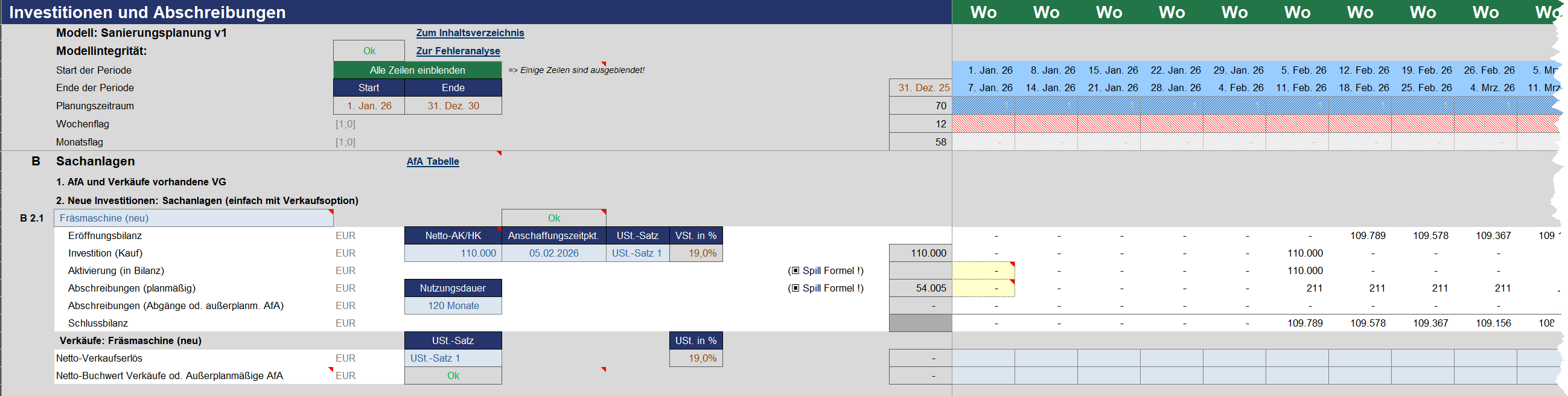 Zum Vergrößern Bild anklicken Die Planung ist im Grunde selbsterklärend und besteht aus einer beliebigen Bezeichnung für den Vermögensgegenstand (im Bsp. Fräsmaschine), der Vorgabe der Netto-Anschaffungs- bzw. Herstellungskosten (AK/HK), der Definition des Anschaffungszeitpunktes (im Dropdown werden nur Daten die in der Modelldauer liegen vorgeschlagen), Auswahl eines MWSt.-Satzes und schließlich der Vorgabe der Nutzungsdauer (in Monaten). Alle Berechnungen finden anschließend automatisch statt. Sind Verkäufe geplant, so entsprechen der Aufbau und die erforderlichen Eingaben dem eingangs erläuterten Vorgehen (siehe Verkauf von Anlagevermögen). Ad 3.: Neue Investitionen (mehrfach ohne Verkaufsoption)Sind keine Verkäufe von Anlagevermögen geplant oder sollen Eigenleistungen aktiviert werden, kann Variante 3 genutzt werden. Den beispielhaften Aufbau dieses Planungsblockes zeigt der folgende Screenshot.  Zum Vergrößern Bild anklicken Die Vorgehensweise bei der Planung von Investitionen und Abschreibungen in einem solchen Block ist für jedes Wirtschaftsgut/Vermögensgegenstand gleich und besteht immer aus den folgenden 5 Schritten: 1.Bezeichnung des Vermögensgegenstandes eingeben 2.MwSt.- bzw. USt-Satz per Dropdown auswählen 3.Nutzungs-/Abschreibungsdauer in Monaten (nicht in Jahren) eingeben 4.Typ wählen: "I" für Standard-Investition oder "AE" für aktivierte Eigenleistungen 5.Netto-Anschaffungswerte (bzw. Anschaffungs- od. Herstellungskosten bei aktivierten Eigenleistungen) zu(m) jeweiligen Zeitpunkt(en) planen. Bitte beachten Sie, dass auch die Investitionen ohne Berücksichtigung der Mehrwertsteuer, also netto, geplant werden (ab Spalte S). Die Berechnungen zur Mehrwertsteuer erfolgen automatisch in Abhängigkeit von dem jeweils ausgewählten Steuersatz. Hinweis: Abschreibungen erfolgen immer pro rata temporis, d.h. zeitanteilig. Wird ein Wirtschaftsgut zum Beispiel erst im Juli angeschafft, so können nur die verbleibenden sechs Monate, also 6/12 (= die Hälfte) der Jahresabschreibung geltend gemacht werden. Das Excel-Finanzplan-Tool berücksichtigt dies automatisch, je nachdem in welchem Monat Sie die Investition planen. Haben Sie zu Beginn ihrer Planung einen Wochenrhythmus ausgewählt und tätigen eine Investition bspw. in Woche 2 eines Monats (sowie im Screenshot-Bsp. oben), dann verschiebt das Tool automatisch diese Investition an den Anfang des Monats, womit dann Bilanz und Abschreibung korrekt ermittelt werden, die Auszahlung bleibt aber in diesem Fall in der korrekten Periode (hier bspw. Woche 2 im Februar 2026). Für Investitionsgegenstände mit der gleichen Nutzungsdauer, können Sie auch nur einen einzigen Planungsblock (vom Typ 3) nutzen. Tragen Sie einfach die entsprechenden Netto-Anschaffungskosten in den jeweiligen Monaten ein (deshalb Bezeichnung "mehrfach"). Die Berechnungen der Abschreibungen erfolgen automatisch. Planen Sie z.B. für jeden neuen Mitarbeiter einen neuen Computer anzuschaffen, können Sie das für sämtliche Mitarbeiter in einem Block abbilden. Sie können sogar in die Eingabezeilen eine Formel einfügen und auf diese Weise die Planung an die Mitarbeiterentwicklung koppeln (z.B. EUR 1.500 x Anzahl neue Mitarbeiter im jeweiligen Monat). Fehlerkontrollen bei der Planung von Investitionen und Abschreibungen bzw. Verkäufen von AnlagevermögenDas EFT versucht aktiv möglichst viele Inkonsistenzen und Fehler abzufangen bzw. anzuzeigen. Dazu wurden zahlreiche Fehlerkontrollen implementiert und ganz unten auf dem Blatt "Annahmen" zusammengefasst. Deren Gesamtkontrolle wurde darüber hinaus in die Kopfzeile auf jedes Blatt verlinkt, so dass jederzeit ersichtlich wird, sobald eine Kontrollzelle "anschlägt". Für den Abschnitt Investitionen, Abschreibungen bzw. Verkäufe von Anlagevermögen wurden zwei potentielle Fehlermöglichkeiten identifiziert und überprüft (siehe Screenshot). 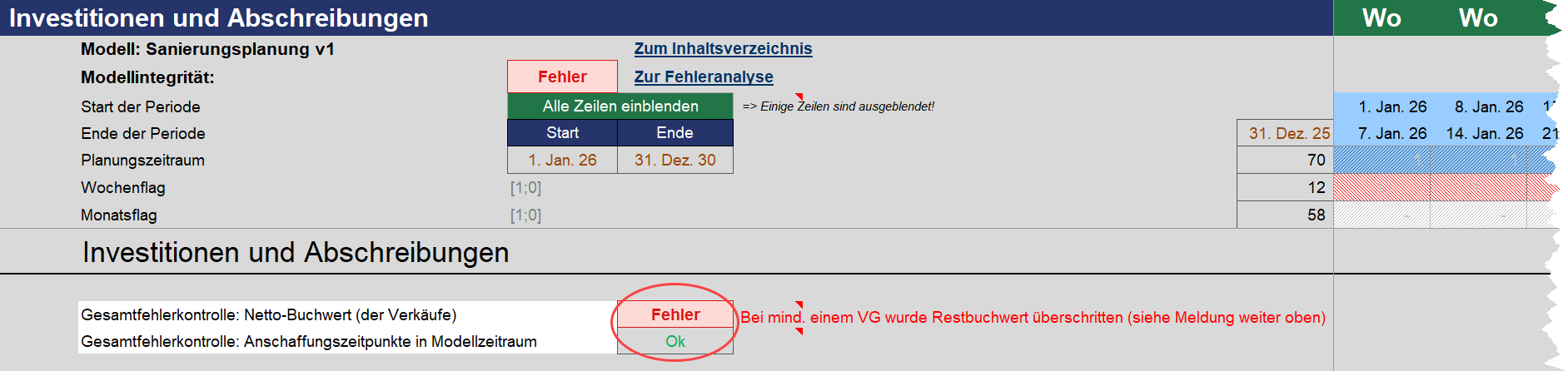 Zum Vergrößern Bild anklicken Zum einen kann bei fehlerhafter Eingabe durch den Anwender der Fall eintreten, dass bei irgendeinem der Vermögensgegenstände unter Netto-Buchwert der Verkäufe ein höherer Wert eingetragen wird, als der Restbuchwert zum jeweiligen Zeitpunkt. In diesem Fall wird dies bei dem jeweiligen VG als Fehler angezeigt. Alle VG werden nochmals in der Gesamtfehlerkontrolle (Zeile 225) aggregiert. Zum anderen kann es sein, dass bei Nutzung der Planungsvariante "2. Neue Investitionen (einfach mit Verkaufsoption)" ein Anschaffungszeitpunkt eingetragen wird, der außerhalb der Modelldauer liegt (z.B. weil der Planungsstart nachträglich angepasst wird etc.). In diesem Fall erhalten Sie ebenfalls einen Fehlerhinweis (bei jedem VG und auch summarisch als Gesamtfehlerkontrolle (Zeile 226 => siehe Screenshot oben). Die Fehlermeldung erscheint aber nur dann, wenn auch tatsächlich eine Investition geplant wurde. Solange die Eingabezelle "Netto-AK/HK" bei dem jeweiligen VG leer bleibt, wird keine Fehlermeldung ausgelöst. |

Das Finanzanlagevermögen nimmt eine gewisse "Sonderstellung" ein. Dabei werden die Finanzanlagen auf der Aktivseite der Bilanz unterteilt in 1. Beteiligungen, 2. Ausleihungen und 3. Wertpapiere des Anlagevermögens. Die Planungsmöglichkeiten und Struktur dieser Bereiche unterscheiden sich von denen für die Immateriellen Vermögensgegenstände bzw. den Sachanlagen, was den Besonderheiten geschuldet ist. Zum einen werden Finanzanlagen nicht planmäßig, sondern ausschließlich außerplanmäßige abgeschrieben (damit gibt es keine Nutzungsdauer), auch gibt es keine Umsatzsteuer bei den Finanzanlagen (so dass auch hierfür keine Eingabezellen erforderlich sind), zum anderen besteht die Möglichkeit von (nicht liquiditätswirksamen) Zuschreibungen. Schließlich werden bei einem Verkauf etwaige Buchgewinne bzw. -verluste dem Finanzergebnis in der GuV zugeordnet und für Ausleihungen erhält man ggf. Zinserträge. Der folgende Screenshot zeigt exemplarisch die Planungsmöglichkeiten für Ausleihungen (C 1.2). Bis auf die unteren Zeilen "Zinserträge" entspricht der Aufbau dem bei den Beteiligungen (C 1.1) bzw. den Wertpapieren (C 1.3). 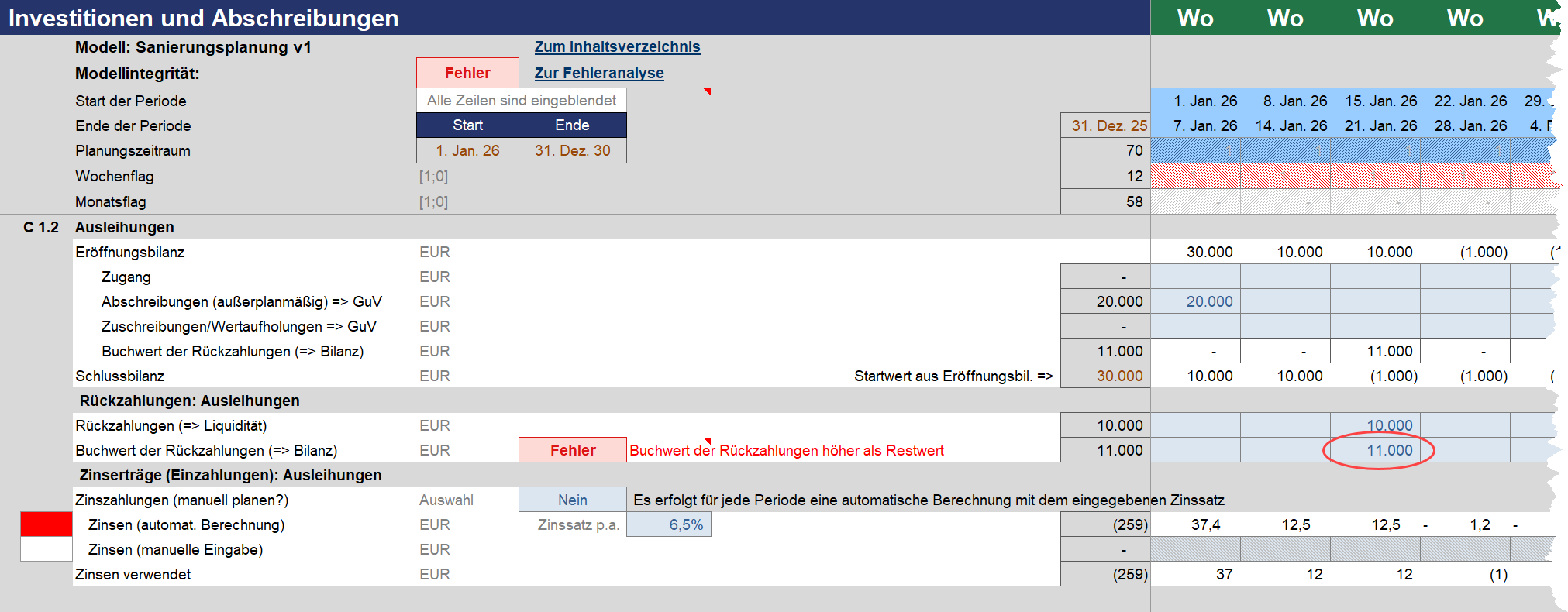 Zum Vergrößern Bild anklicken Sofern auf dem Blatt „Annahmen“ Startbilanzwerte vorgegeben wurden, werden diese hier selbstverständlich zum Planungsbeginn übernommen (im Bsp. oben 30.000 EUR). Es besteht dann die Möglichkeit "Zugänge" zu planen. ACHTUNG: Zugang bedeutet Erhöhung des Bilanzwertes "Ausleihung", was aber mit einem Liquiditätsabfluss verbunden ist, da ja Geld ausgeliehen wird. Auch besteht in den beiden Zeilen darunter die Möglichkeit, zu beliebigen Zeitpunkten (nicht liquiditätswirksame) außerplanmäßige Abschreibungen oder auch Zuschreibungen (= Wertaufholungen) zu planen. Ist die von Ihnen eingegebene Abschreibung zu hoch (resultiert also ein negatives Bilanzkonto), erhalten Sie eine Warnmeldung. Das gleiche gilt für den Fall, dass Sie Rückzahlungen (= Einzahlungen) der Ausleihungen planen, die den Restbuchwert übersteigen (siehe Screenshot-Beispiel: Inputwert liegt 1.000 EUR über Maximum => deshalb entsprechende Fehlermeldung im linken Bereich). Bei den Rückzahlungen kann über die beiden Parameter "Rückzahlung (Liquidität)" und "Buchwert der Rückzahlung" bestimmt werden, ob zum, über oder unter Buchwert zurückgezahlt wird. In den letzten beiden Fällen werden die zugehörigen Erträge bzw. Aufwände automatisch berechnet und betriebswirtschaftlich korrekt in der GuV als Teil des Finanzergebnises ausgewiesen. Zinserträge bei Ausleihungen Bei Bedarf ist es möglich, für die Ausleihungen Zinserträge zu planen. Dies kann zum einen manuell erfolgen. In diesem Fall ist unter "Zinszahlungen (manuell planen?)" JA auszuwählen. Anschließend können die Eingabezellen zwei Zeilen tiefer in den einzelnen Monaten mit bliebigen absoluten Werten (oder auch Formeln) befüllt werden. In aller Regel empfiehlt sich die manuelle Planung von Zinserträgen, sofern mehrere Ausleihungen mit verschiedenen Konditionen in der Bilanz saldiert werden. WICHTIG: Die Werte (Zinsen) müssen positiv eingegeben werden, andernfalls erhalten Sie eine Fehler- bzw. Hinweismeldung. Achten Sie bei manueller Eingabe/Berechnung darauf, dass zu Beginn die Periodizität ggf. Wochen lautet, nicht Monate (je nach Ihren Vorgaben bzgl. Timing auf Blatt "Annahmen"). Zum anderen können Zinserträge auch automatisiert geplant werden. Wird unter "Zinszahlungen (manuell planen?)" NEIN ausgewählt (so wie im Screenshot-Beispiel oben), dann kann ein Zinsatz (p.a.) vorgegeben werden und die Zinsberechnung erfolgt automatisch (jeweils monatlich) auf Basis des jeweiligen Eröffnungsbilanz-Wertes. |
Unter aktivierten Eigenleistungen werden die im Unternehmen selbst erstellten Vermögensgegenstände des Anlagevermögens verstanden, die nicht verkauft werden, sondern im Unternehmen verbleiben und dort genutzt werden. Diese können sowohl zum Sachanlagevermögen als auch zum immateriellen Anlagevermögen gehören. Darunter fallen zum Beispiel Gebäude, Maschinen oder Werkzeuge aber auch bspw. gewerbliche Schutzrechte wie Patente oder Warenzeichen, Lizenzen, Software oder ein (erworbener) Geschäfts- oder Firmenwert. Auf dem Blatt „Invest+AfA“ können derartige „Aktivierte Eigenleistungen“ geplant werden (im Planungsblock "3. Neue Investitionen (mehrfach ohne Verkaufsoption)") sofern bei Typ „AE“ (bei Schritt 4 bei der Abschreibungsplanung) ausgewählt wird. Bei dem entsprechenden Vermögensgegenstand wird dann die Umsatzsteuer automatisch deaktiviert (auf 0% gesetzt). Die auf diese Weise aktivierten Eigenleistungen werden aus der Liquiditätsplanung heraus gerechnet (gehen liquiditätsmäßig ja bereits über entsprechende Aufwandspositionen in der GuV ein) und werden bilanziell korrekt abgebildet. Automatisch werden die Abschreibungen gemäß Ihren Vorgaben zur Nutzungsdauer korrekt berechnet und außerdem werden die aktivierten Beträge in der GuV in der Ertragszeile „Andere aktivierte Eigenleistungen“ hinzugefügt. Bei Nutzung dieser Funktionalität vergessen Sie bitte nicht, den Aufwand für die auf diese Weise aktivierten Eigenleistungen (z.B. entsprechende Material- + Personalkosten) in der GuV unter den entsprechenden Kostenzeilen zu planen. Dies geschieht nicht automatisch.
|