Debitoren & Kreditoren

Contents
Das Excel-Finanzplan-Tool PRO (Sanierung & Restrukturierung) erlaubt bei Bedarf den Import sowie die Planung von offenen Posten (= OPOS) aus beliebigen Fibu-Vorsystemen (z. B. DATEV, Addison, Navision). Dabei werden die offenen Posten für Debitoren und die für Kreditoren jeweils auf individuellen Blättern bearbeitet.
Für den Standard-OPOS-Export aus DATEV, haben wir ein eigenständiges Import- und Analysetool erstellt, welches Käufer der Software Excel-Finanzplan-Tool PRO (Sanierung & Restrukturierung) kostenlos mitgeliefert bekommen. Dieses Zusatztool ermöglicht Ihnen nicht nur den Import umfangreicher OPOS-Listen mit wenigen Klicks, sondern bietet Ihnen auch umfangreiche Analysen sämtlicher offenen Posten (z.B. Welche überfällig? Die größten 10 Positionen? Fälligkeiten in den nächsten 30, 60, 90 Tagen etc.). Erläuterungen zu diesem Tool finden Sie hier in diesem Handbuch.
Grundsätzlich haben Sie (in der Startbilanz auf dem Blatt "Annahmen") die Wahlmöglichkeit, ob Sie die Forderungen aus LuL bzw. die Verbindlichkeiten aus LuL detailliert manuell planen möchten (Auswahl "JA") oder die Startbilanzwerte einfach pauschal über x Monate auflösen möchten (Auswahl "Nein"). Nur bei Auswahl "JA", also der detaillierten manuellen Planung, sind die Blätter "Debitoren" bzw. "Kreditoren" aktiv nutz- bzw. beplanbar. Wählen Sie "NEIN", können Sie die beiden Blätter ignorieren, die Eingabefelder dort werden in diesem Fall schraffiert formatiert.
Sofern die OPOS der Debitoren und Kreditoren nicht im Detail geplant werden, bleiben auch die zugehörigen Übersichtsblätter "Ueb_13", "Ueb_14" und "Ueb_15" leer. Ansonsten sehen Sie dort Übersichten und Zusammenfassungen für die vorhandenen offenen Posten.

Während sich im oberen Abschnitt a.) "nur" Summen und Kontrollen befinden und hier lediglich eingestellt werden kann, in welcher Modellperiode (Woche bzw. Monat) eine etwaige Wertberichtigung verbucht werden soll, findet die Detailplanung der einzelnen offenen Posten im darunter befindlichen Abschnitt b.) statt (vgl. Screenshot). Dabei können die ersten 6 Spalten (von Debitoren-Nr. bis Offener Bruttobetrag => siehe rote Markierung im Screenshot) z.B. aus dem oben genannten OPOS-Import-Tool einfach (als Werte, nicht als Formeln) einkopiert werden. Selbstverständlich ist auch eine manuelle Befüllung möglich, macht aber bei umfangreichen OPOS-Listen aus Aufwands- und Zeitgründen wenig Sinn. Bei Bedarf können Sie jede einzelne Position in Spalte I wertberichtigen (ansonsten die Zellen einfach leer lassen). Der Eingabewert für die Wertberichtigung (= WB) muss zwingend negativ sein und darf maximal dem offenen Gesamtbetrag entsprechen. Beachten Sie, dass es sich hier um Bruttowerte, also inkl. Umsatzsteuer, handelt. Den jeweiligen Umsatzsteuersatz wählen Sie einfach in Spalte K per Dropdown aus.  Zum Vergrößern Bild anklicken Weiter rechts sehen Sie direkt für jede Position die jeweiligen Netto-Beträge bzw. die enthaltene USt mit und ohne Wertberichtigung. Oben auf dem Blatt können Sie über den Button "Pauschalwertberichtigung" auch automatisch alle Positionen schnell und einfach pauschal wertberichtigen. In dem Eingabefeld geben Sie einfach einen Prozentwert zwischen 0% und 100% ein und alle Beträge werden automatisch in Spalte I eingetragen. Beachten Sie dabei, dass eine Arrayformel (mit Spillbereich) in die erste Zelle (I21) eingefügt wird. Falls Sie anschließend (nachträglich) einzelne Positionen verändern oder Beträge dort manuell löschen möchten, müssen Sie die Beträge zunächst alle als "Werte" einfügen, damit die Formel überschrieben wird. Pauschalberichtigungslogik: Beispiel Geben Sie bei Ausführung des Makros in das Eingabefeld bspw. 10% ein, dann werden 90% bei jeder Forderung wertberichtigt. Aus einer offenen Forderung mit einem Bruttobetrag i.H.v. bspw. 1.000 EUR werden dann (wegen der Wertberichtigung i.H.v. 900 EUR) 100 EUR bzw. 84,03 netto bei 19% USt. Die Überschrift der Spalte ändert sich automatisch von "Einzelwertberichtigung" auf "Pauschalwertberichtigung" nach Ausführung des Makros.
|

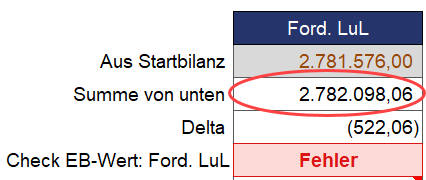
Das Blatt "Kreditoren" ist analog zu dem für die Debitoren aufgebaut, so dass Sie sich schnell zurechtfinden sollten. Auch hier können die ersten 6 Spalten (von Kreditoren-Nr. bis Offener Bruttobetrag) z.B. aus dem oben genannten OPOS-Import-Tool einfach (als Werte, nicht als Formeln) einkopiert werden. Statt Wertberichtigung gibt es hier (optional) die Möglichkeit für jede Position einen (mit dem Kreditor abgesprochenen) Forderungsverzicht einzutragen. Auch hier wieder Negativbeträge in Spalte I eintragen und daran denken, dass es sich um Bruttowerte (also inkl. USt.) handelt. Die Überprüfung der Summe aller Einzel-OPOS mit dem Gesamtwert der Verbindlichkeiten aus LuL aus der Startbilanz funktioniert hier analog wie bei den Debitoren, sodass der zeitsparende "Praxis-Trick" zuerst die Einzelpositionen einzufügen und dann erst die ermittelte Summe in die Eröffnungsbilanz einzutragen hier auch angewendet werden kann (siehe Hinweisbox oben im Abschnitt Debitoren). |
Der folgende Screenshot zeigt ein typisches Bild nach dem Import von OPOS-Daten über das Import-Tool. Die fiktiven Daten (von Debitoren-Nr. bis Offener Bruttobetrag) wurden dabei zunächst einfach als Werte einkopiert (Details zum Import-Tool und Vorgehen hier). 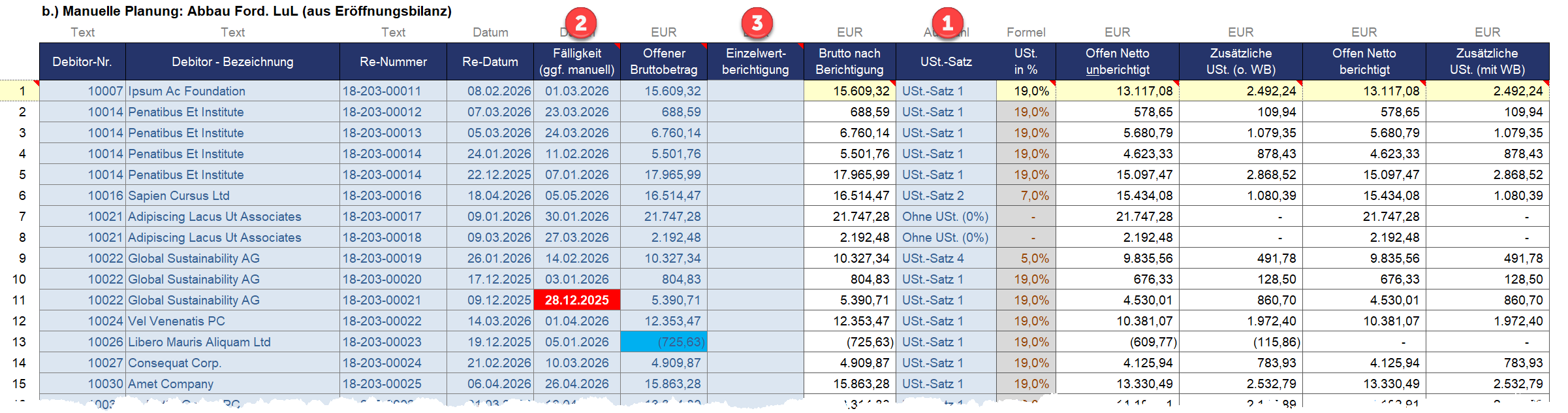 Zum Vergrößern Bild anklicken Folgende Dinge müssen Sie nun im Excel-Finanzplan-Tool PRO (Sanierung & Restrukturierung) prüfen bzw. erledigen: 1.Umsatzsteuer-Satz auswählen Für jede Position/Zeile wählen Sie aus dem Dropdown in Spalte K den anzuwendenden Umsatzsteuersatz. Selbstverständlich können Sie bei gleichem Satz diesen Wert auch runterkopieren. Aber evt. gibt es Positionen ohne Umsatzsteuer oder mit reduzierten MwSt-Satz. 2.Fälligkeit prüfen bzw. anpassen In Spalte G werden alle Fälligkeiten rot markiert, die in der Vergangenheit liegen, also überfällige Positionen vor dem Modellstartzeitpunkt (siehe bspw. Pos. 11 im Screenshot). Diese Zahlung taucht dann rechts in der Zeitskala nicht auf, da im Beispiel das Modell erst am 1.1.2026 beginnt. Prüfen Sie ob bzw. wann die rot markierten Positionen voraussichtlich eingehen und ändern das Datum entsprechend. Die rote Markierung verschwindet sobald das Datum im Modellzeitraum liegt (liegt das Datum nach Modellende, wird es grün markiert). Bei Bedarf können Sie zusätzlich auch noch die Forderungshöhe wertberichtigen (siehe unten). 3.Wertberichtigung (optional) Bei Bedarf können Sie jede einzelne Position in Spalte I wertberichtigen (ansonsten die Zellen einfach leer lassen). Der Eingabewert für die Wertberichtigung (= WB) muss zwingend negativ sein und darf maximal dem offenen Gesamtbetrag entsprechen. Beachten Sie, dass es sich hier um Bruttowerte, also inkl. Umsatzsteuer, handelt.
Für das Blatt "Kreditoren" gilt nach dem Import die gleiche Logik und Vorgehensweise. Aus diesem Grunde wird darauf hier nicht gesondert eingegangen. |