Grundannahmen

Contents
Die im Folgenden beschriebenen Grundannahmen und Einstellmöglichkeiten finden Sie im Excel-Finanzplan-Tool auf dem Blatt „Annahmen“. An dieser Stelle gehen wir zunächst lediglich auf die Annahmen ein, die für das gesamte Finanzmodell relevant sind und zu denen später keine weiteren Angaben auf anderen Blättern gemacht werden müssen. Individuelle Vorgaben (z.B. zu den Personalkosten, Steuern oder auch zur Finanzierung) werden bei den jeweiligen thematischen Abschnitten später im Rahmen dieser Anleitung erläutert. Zu ihrer Orientierung sind direkte Links zu den entsprechenden Kapiteln eingefügt, so dass Sie bei Bedarf bequem zu den relevanten Abschnitten springen können.
Hier werden allgemeine Daten und Informationen für die Planung vorgegeben. Viele dieser Eingaben sind auf andere Blätter verknüpft und dienen dort der Übersicht und Information. Selbsterklärende Eingabefelder, wie bspw. "Firmenname", "Datum der letzten Aktualisierung" etc., werden an dieser Stelle nicht explizit erwähnt bzw. erläutert, sollten aber dennoch von Ihnen ausgefüllt werden. |
Planen Sie in einer beliebigen Währung. Dazu geben Sie die entsprechende dreistellige Währungsabkürzung (nach ISO 4217) in das entsprechende Feld ein. Beispiele sind: EUR für Euro, CHF für Schweizer Franken, USD für US-Dollar, GBP für Britisches Pfund etc. Eine Übersicht mit allen gängigen internationalen Kürzeln finden Sie bspw. unter:
|


 | Wahl der Werteinheit |

Mit der Einstellung „Automatisches Ausblenden nicht genutzter Zeilen aktivieren?“ kann gesteuert werden, ob in den Planungsblättern ungenutzte Zeilen automatisch ausgeblendet werden. Wird „Ja“ gewählt, blendet das Tool auf allen Blättern sämtliche aktuell nicht genutzten (leeren) Zeilen automatisch aus. Die Steuerung erfolgt über eine im Hintergrund hinterlegte Formel bzw. Formatierung in Spalte A, die für den Nutzer nicht sichtbar ist. Dadurch wird die Planung deutlich übersichtlicher, die Navigation schneller und der Suchaufwand geringer, was insgesamt zu einer spürbaren Zeitersparnis insbesondere in der Eingabephase führt. Sind Zeilen ausgeblendet, erscheint oben auf jedem Blatt der (grüne) Button „Alle Zeilen einblenden“ (vgl. linke Seite im Screenshot unten). Mit einem Klick auf diesen lassen sich sämtliche ausgeblendeten Zeilen auf dem jeweiligen Blatt sofort wieder sichtbar machen.
Falls alle Zeilen auf einem Blatt sichtbar sind, ist dieses oben in der Kopfzeile direkt erkennbar. Es gibt dann keinen grünen Button und es steht dort "Alle Zeilen sind eingeblendet" (vgl. rechte Seite im Screenshot oben). Nach Fertigstellung der Planung bzw. für den Ausdruck bzw. Export kann es sinnvoll sein, diese Funktionalität wieder zu deaktivieren (= "Nein"). Es werden dann auf allen Blättern automatisch wieder alle Zeilen eingeblendet und sind für eine Analyse bzw. einen Export wieder sichtbar. |

| Startdatum und Modelllaufzeit |
Das Startdatum kann frei gewählt werden, muss aber der 1. Tag eines Monats sein (Hinweis: Andere Eingaben sind nicht möglich => Fehlermeldung aufgrund einer Gültigkeitsprüfung). Die Zeitplanung des gesamten Modells arbeitet relativ, d.h. Sie können auch im Nachhinein z.B. das Startdatum verändern. Dabei passen sich nicht nur die Datums-/Monatsangaben auf jedem Blatt oben entsprechend an, auch die geplanten Umsätze, Kosten etc. werden entsprechend zeitlich verschoben, da diese ja in den gleichen Zellen bleiben. Somit bleiben Sie relativ flexibel auch wenn sich ihr Projekt z.B. um einen oder zwei Monate verzögert. Bedenken Sie aber, dass Ihre Eingaben dann nicht mehr zwangsläufig stimmen müssen, da ja nur die Daten verändert wurden. Beginnt ihr Modell bspw. im Januar und Sie haben einen bestimmten Mitarbeiter erstmalig für Mai vorgesehen, steht bei einer zweimonatigen Verzögerung dieser anschließend in der Spalte Juli. Das Ende des Geschäftsjahres (= Wirtschaftsjahr) kann frei gewählt werden und kann vom Kalenderjahr abweichen. Achten Sie in diesem Fall stets auf die genaue Differenzierung bei den Beschriftungen bzw. Angaben wenn unterschieden wird zwischen Geschäfts- bzw. Wirtschaftsjahr (=GJ = FY (fiscal year)) und Jahr (= Kalenderjahr = KJ). Auch auf den Übersichtsblättern (insbesondere Blätter „Ueb_10“ bis „Ueb_12“) werden die GuV, Liquidität und Bilanz für die jeweiligen Geschäfts- (nicht Kalender-) jahre angezeigt. Nochmal: Wird bei "Letzter Monat des Geschäftsjahres" Dezember ausgewählt, dann sind Geschäfts- und Kalenderjahr identisch! Startdatum der Planung und Start des Geschäftsjahres müssen nicht identisch sein. Sofern die Planung nicht im ersten Monat des Geschäftsjahres beginnt, erfolgt im ersten Jahr die Darstellung eines Rumpfgeschäftsjahres (= weniger als 12 Monate). Für die Zeit danach können zusätzliche volle Jahre geplant werden (bis zu 4 weitere zusätzlich zum Rumpfgeschäftsjahr, d.h. bei Modellbeginn zum ersten Monat des Geschäftsjahres sind max. 5 volle Jahre planbar). Die Länge Ihres Planungsmodells können Sie auch im Nachhinein noch verkürzen ohne dass andere Eingaben gelöscht werden müssen. Über das Modell-Laufzeitflag (siehe Zeile 6 auf dem Blatt "Timing") werden nur die relevanten Werte berechnet bzw. dargestellt.
Bei Bedarf können Sie in der Zeile "Planung startet mit x Wochen (max. 53 Wo), danach Monate" vorgeben, ob Sie ggf. mit einer wochenweisen Planung beginnen möchten. Steht hier eine Null (0) oder bleibt die Zelle leer, erhalten Sie eine (ganz normale) monatliche Planung am dem vorgegebenen Startdatum.
|
Die Grundannahmen und Vorgaben zu diesem Bereich werden im Abschnitt Personalplanung erläutert. |
Die Grundannahmen und Vorgaben zu diesem Bereich werden im Abschnitt Finanzierung erläutert. |
Die Grundannahmen und Vorgaben zu diesem Bereich werden im Abschnitt Steuern vom Einkommen und Ertrag bzw. im Kapitel Umsatzsteuer erläutert. |
Die Eröffnungsbilanz ist (nur) für bestehende Unternehmen auszufüllen. Bei Neugründungen bzw. Planungen ohne Historie lassen Sie alle Eingabefelder in dieser Sektion leer (oder Nullwerte). Sie können in diesem Fall die folgenden Ausführungen überspringen. Für bestehende Unternehmen besteht die Möglichkeit eine (vereinfachte) Startbilanz zum Modellstartzeitpunkt einzugeben. Der folgende Screenshot zeigt, welche Positionen auf dem Blatt „Annahmen“ vorgegeben werden können: 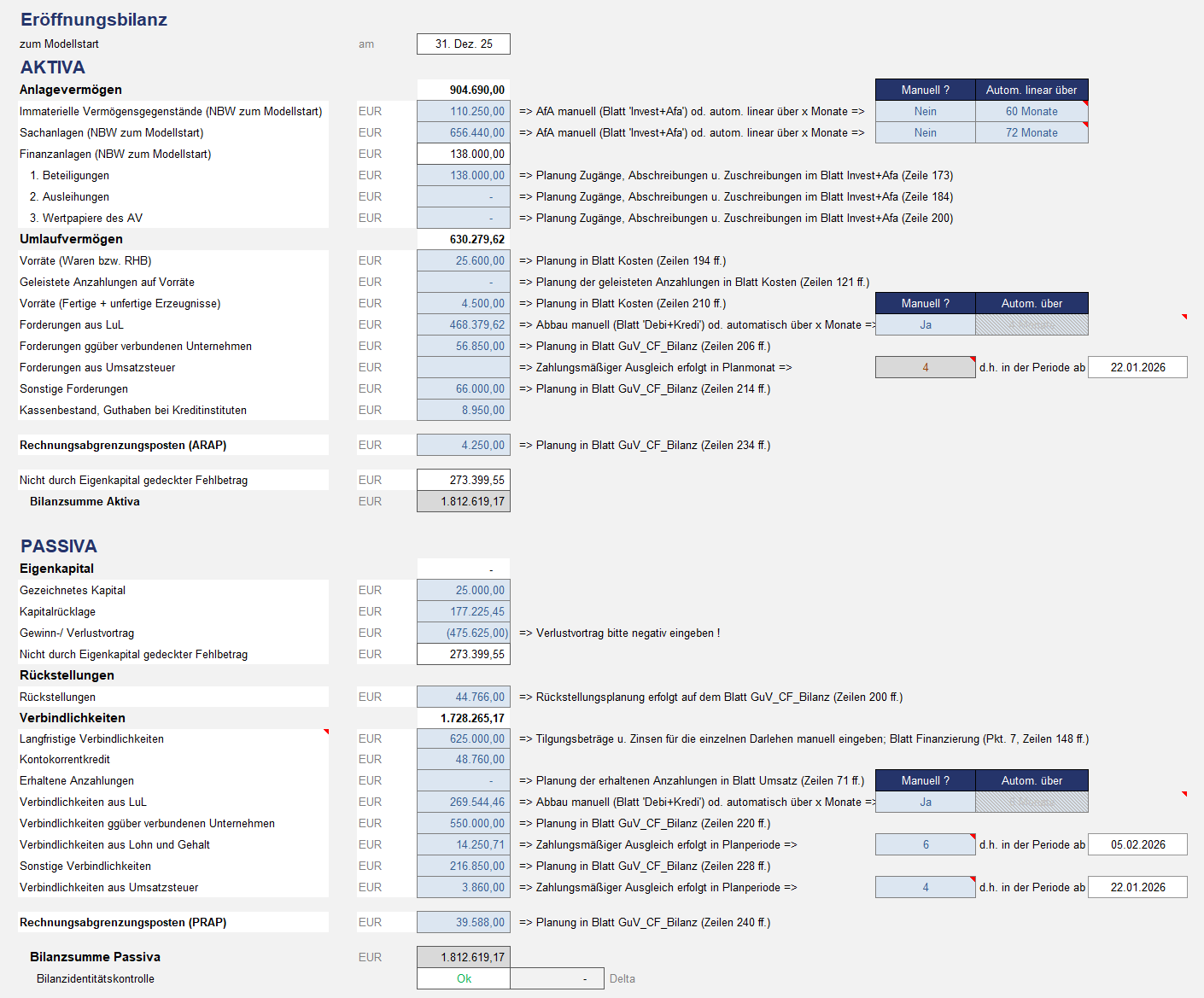 Zum Vergrößern Bild anklicken Hinweise: Die Eröffnungsbilanz muss immer aufgehen (Aktiv = Passiv). Eine entsprechende Fehlerkontrolle ist im Modell enthalten. Für die beiden Positionen "Immaterielle Vermögensgegenstände" und "Sachanlagevermögen" muss neben den Startwerten (= jeweiliger Nettobuchwert zum Modellstartzeitpunkt) zusätzlich noch (weiter rechts) angegeben werden, ob die zukünftigen Abschreibungen (detailliert) manuell oder automatisch geplant werden sollen. Sofern bei "Manuell ?" Nein gewählt wird, kann in der Zelle daneben die Restnutzungsdauer in Monaten vorgegeben werden, die dann für die automatischen Berechnungen auf dem Blatt „Invest+AfA“ verwendet wird. Für den Abbau der Forderungen und Verbindlichkeiten aus LuL kann jeweils ausgewählt werden, ob diese detailliert über importierte offene Posten (auf den Blättern "Debitoren" bzw. "Kreditoren") geplant werden sollen, oder ob diese einfach über eine hier eingebbare Anzahl von Monaten gleichmäßig abgebaut werden sollen. Weitere Hinweise zur detaillierten Planung der OPOS finden Sie im Abschnitt "Debitoren & Kreditoren". Die Vorräte (Positionen: "Waren bzw. RHB" sowie "Fertige + unfertige Erzeugnisse") können auf dem Blatt "Kosten" detailliert geplant werden. Die Position "Nicht durch Eigenkapital gedeckter Fehlbetrag" muss nicht eingegeben werden, sondern wird automatisch berechnet, sofern das Eigenkapital negativ ist. Der Abbau etwaiger Rückstellungen kann bei Bedarf auf dem Blatt „GuV+CF+Bilanz“ für die Planjahre im Detail vorgegeben werden. Gleiches gilt für die Aktivpositionen "Forderungen ggüber verbundenen Unternehmen", „Sonstige Forderungen“, „aktive Rechnungsabgrenzungsposten (ARAP)“ sowie für die Passivpositionen "Verbindlichkeiten ggüber verbundenen Unternehmen", „Sonstige Verbindlichkeiten“ und „passive Rechnungsabgrenzungsposten (PRAP)“. Bei den langfristigen Verbindlichkeiten sollten alle bestehenden Bankdarlehen (= Kredite bzw. zinstragende Verbindlichkeiten) eingetragen werden, da der zukünftige Kapitaldienst für diese Darlehen individuell geplant werden kann. Die (manuelle) Planung der zukünftigen Tilgungs- und Zinszahlungen erfolgt auf dem Blatt „Finanzierung“. Sofern mehrere Darlehen bestehen, können diese Werte dort für jedes Darlehen separat eingetragen werden. Eine Kontrollzelle prüft, ob die Gesamtsumme der einzelnen Darlehen (Blatt "Finanzierung") auch dem in der Startbilanz hinterlegten Gesamtbetrag (Blatt "Annahmen") entspricht und weist Sie ggf. auf Abweichungen hin. |
Sonstige Annahmen
Hierunter fallen verschiedene Einstellmöglichkeiten und Vorgaben, die thematisch nicht zu den anderen bereits erläuterten Bereichen auf dem Blatt "Annahmen" passen.
In diesem Abschnitt haben Sie die Möglichkeit die Kostenarten und auch die Reihenfolge beim Sonstigen betrieblichen Aufwand (sbA) in der GuV im Detail vorzugeben. Damit können Sie unternehmensspezifische Struktur 1:1 abbilden und auf diese Weise auch besser mit historischen Daten vergleichen. Die bei Auslieferung enthaltenen Bezeichnungen sind nur ein Vorschlag. Über den Button "KoA Laden" (siehe rote Markierung im Screenshot) können Sie eine Standardbelegung "importieren". Diese ist auf dem Blatt "Formate" hinterlegt und kann (auch von Ihnen selber) jederzeit angepasst werden. ACHTUNG: Bestehende Bezeichnungen werden überschrieben und der Vorgang kann nicht rückgängig gemacht werden. 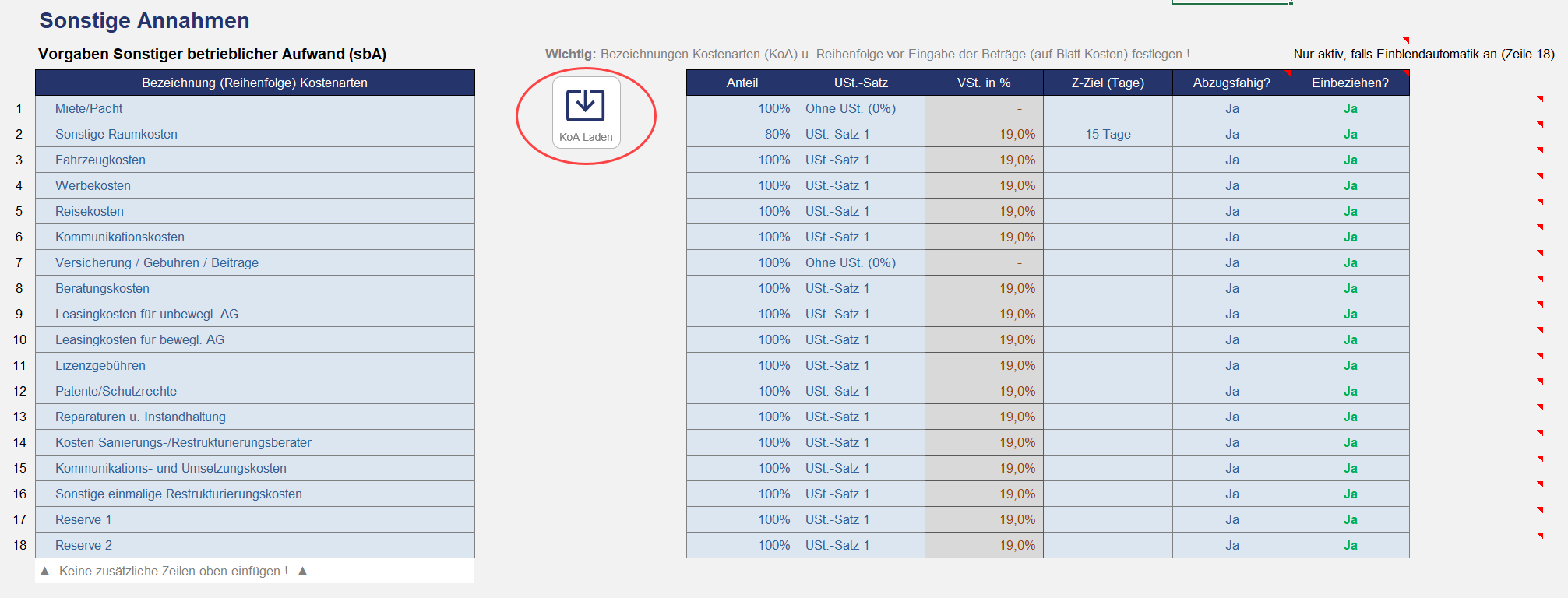 Zum Vergrößern Bild anklicken Neben der Bezeichnung der einzelnen Kostenarten (die dann im gesamten Tool übernommen werden) können hier an zentraler Stelle für jede Position weitere Vorgaben gemacht werden. Bezüglich der Umsatzsteuer können Sie bestimmen, wieviel Prozent der Beträge überhaupt der USt unterliegen (Standard ist 100%) und welcher Satz angewendet werden soll. Für jede Position kann ein Zahlungsziel in Tagen vorgegeben werden. Bleibt das Feld leer (oder wird dort Null eingetragen), dann ist der Aufwand in der jeweiligen Planperiode (Woche od. Monat, je nach Einstellung) direkt voll liquiditätswirksam. Nicht abzugsfähige Betriebsausgaben: Das Steuerrecht schränkt den Betriebsausgabenabzug für bestimme Sachverhalte teils oder in voller Höhe ein. Hier können Sie für jede Position die Abzugsfähigkeit festlegen. Standardeinstellung ist hier "Ja", d.h. die Betriebsausgabe ist ganz normal abzugsfähig. Die nicht abzugsfähigen Betriebsausgaben stellen keine Entnahmen i.S.d. § 4 Abs. 1 Satz 2 EStG dar. Sie werden handelsrechtlich jahresüberschussmindernd als Aufwand verbucht und bei der Berechnung des steuerlichen Gewinns außerbilanziell wieder hinzugerechnet. Zeilen einbeziehen: Alle Zeilen mit "Nein" werden automatisch in den Übersichten ausgeblendet, sofern die Einblendautomatik (oben auf Annahmen) aktiviert ist. Die Zeilen werden nicht gelöscht (nur ausgeblendet) u. können jederzeit wieder eingeblendet werden). Diese Funktion hilft, die Übersicht zu behalten, wenn nicht die maximale Anzahl an Positionen beim sbA benötigt wird bzw. beplant werden soll. Falls Sie hier eine Position auf "Nein" setzten, auf dem Blatt "Kosten" aber dennoch Planwerte eingeben, erscheint automatisch in Spalte L eine entsprechende Hinweismeldung.
|

Auf dem Blatt „Ueb_03“ werden in der Gewinn- und Verlustrechnung neben der Darstellung absoluter Zahlen die einzelnen Positionen auch relativ (in %) dargestellt. Dadurch wird z.B. auch ein Branchenvergleich oder Benchmarking mit anderen Unternehmen einfach möglich bzw. die relativen Größenordnungen können intuitiver eingeschätzt werden. Die Bezugsbasis (der Umsatz oder die Gesamtleistung) kann auf dem Blatt "Annahmen" ausgewählt werden. Eine Änderung/Wechsel ist jederzeit möglich (auch nach Eingabe ihrer Planwerte). Der jeweilige Bezugswert (= 100%) wird in der GuV fett grün formatiert dargestellt und ist damit direkt sichtbar. |
Auf dem Blatt "Ueb_04" wird detailliert der Kontostand (= Cash) sowie die Auslastung der Kontokorrentlinie grafisch dargestellt. Auf dem Blatt "Annahmen" ist frei einstellbar, wie viele Monate auf dem Blatt "Ueb_04" grafisch dargestellt werden sollen. Die zulässigen Eingabewerte sind abhängig von Ihren Timing-Vorgaben und können direkt rechts neben der Eingabezelle abgelesen werden. Die Darstellung beginnt immer mit dem Planungs- bzw. Modellstartdatum. Sofern Sie hier eine Dauer vorgeben, die länger als die gewählte Modelllaufzeit ist, erhalten Sie eine Fehlermeldung. Direkt rechts neben der Eingabezelle finden Sie einen Hinweis auf den zulässigen Maximalwert. Dieser ändert sich natürlich, sobald Sie das Modelltiming anpassen. |
Auf dem Blatt "Ueb_01" wird detailliert die Mittelverwendung sowie die Mittelherkunft dargestellt. Auf dem Blatt "Annahmen" ist frei einstellbar, wie viele Monate auf dem Blatt "Ueb_01" aggregiert werden sollen. Zulässige Eingabewerte liegen zwischen minimal 6 und maximal 60 Monaten. Sofern Sie hier eine Dauer vorgeben, die länger als die gewählte Modelllaufzeit ist, erhalten Sie eine Fehlermeldung. Direkt rechts neben der Eingabezelle finden Sie einen Hinweis auf den zulässigen Maximalwert. Dieser ändert sich natürlich, sobald Sie das Modelltiming anpassen. |
Neben der Einstellmöglichkeit eines Guthabenzinses für Geld auf Ihrem Cash-Konto gibt es unter den Sonstigen Annahmen die Möglichkeit Bestandsveränderungen (Lagerauf- und ‑abbau) an- bzw. auszuschalten sowie die entsprechenden Vorgaben dazu festzulegen (siehe Screenshot). 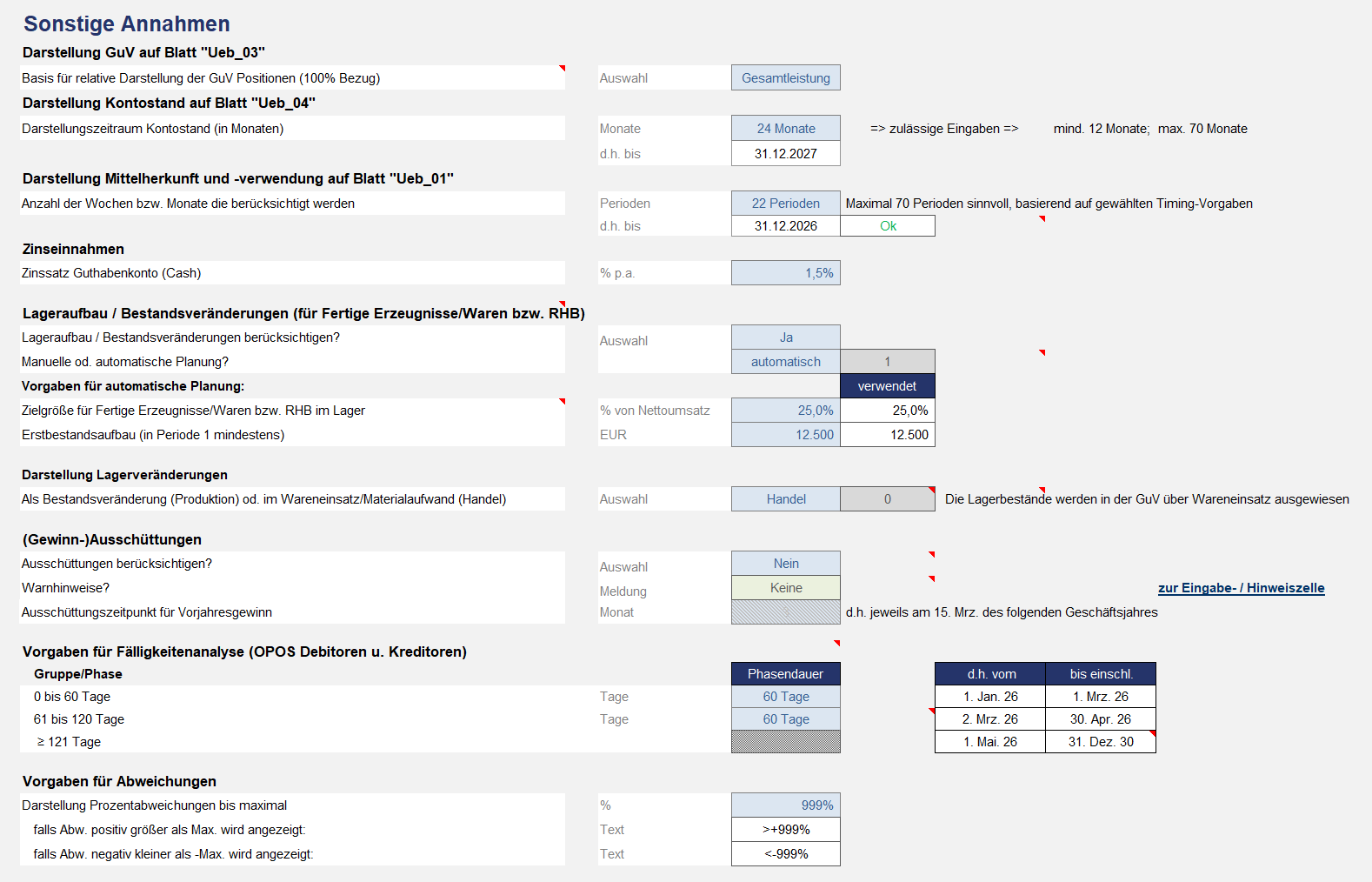 Zum Vergrößern Bild anklicken Sofern Lageraufbau/Bestandsveränderungen aktiviert, können Sie in der Zeile darunter wählen, ob Sie diese automatisch oder manuell planen möchten. Automatische Planung Die automatisierte Planung erfolgt über die Zielgröße „% vom Nettoumsatz“. Diese können Sie in Prozent vorgeben. Ein etwaiger Erstbestandsaufbau (wirksam in Monat 1 des Planungsmodells) kann als (absoluter) Euro-Betrag vorgegeben werden. Im ersten Planmonat wird immer der höhere Wert (absoluter Vorgabewert oder % von Netto-Umsatz) verwendet.
Die eigentliche Berechnungslogik finden Sie im Excel-Finanzplan-Tool unten auf dem Blatt "Kosten". Die Berechnung erfolgt dabei über eine Zielgröße, d.h. den bei den Annahmen vorgegebenen Prozentwert multipliziert mit dem Umsatz (der Bezugsgröße). Die tatsächliche bzw. resultierende Bestandsveränderung (Zeile darunter) kann aber durchaus von dem Zielwert abweichen wenn z.B. in einem Monat kein Umsatz gemacht wird. Da in diesem Fall ja kein Material benötigt wird, kann der Bestand auch nicht abgebaut werden, um den Zielwert zu erreichen. Im Modell kann eine Bestandsverminderung also maximal so hoch sein, wie die tatsächlichen Materialkosten in dieser Periode. Die automatisierte Planung von Bestandsänderungen über die Zielgröße „% vom Nettoumsatz“ in der Auslieferungs-/Standardversion des Excel-Finanzplan-Tools stellt lediglich eine vereinfachte Methode dar, um Vorräte in der Planung zu berücksichtigen. Grundsätzlich gibt es viele weitere Möglichkeiten die Vorratsplanung in Excel abzubilden. Dazu wählen Sie einfach die manuelle Planung aus. Manuelle Planung Bei Auswahl der manuellen Planung werden die Eingabefelder die nicht erforderlich sind automatisch ausgegraut bzw. inaktiviert. Anschließend können Sie auf dem Blatt "Kosten" beliebige absolute Beträge in der entsprechenden Zeile ab Spalte J (= Planmonat 1) als Zielwerte vorgeben. Die übrige Logik bleibt gleich. Beachten Sie, dass Sie - sofern bspw. ein gleichbleibender Lagerbestand geplant werden soll - dieser Wert in jede Monatsspalte eingetragen werden muss (z.B. durchkopieren). Leere Zellen bedeuten Zielwert für Lagerbestand ist gleich null, d.h. das Tool versucht möglichst den kompletten Lagerbestand abzubauen (sofern MAK bzw. WE anfallen). Darstellung Lagerveränderungen Hinsichtlich der (bilanziellen) Darstellung der Lagerveränderungen haben Sie zwei Möglichkeiten: Ausweis über Bestandsveränderung (Produktion) oder Ausweis über Wareneinsatz/Materialaufwand (Handel). Mehr zu den Unterschieden in der folgenden Info-Box.
|

| Ausschüttungen / Entnahmen |
Hier kann die Planung von (Gewinn-)Ausschüttungen aktiviert bzw. deaktiviert werden. Sofern Ausschüttungen berücksichtigen ausgewählt wurde, kann ein Ausschüttungszeitpunkt (Monat) im Folgegeschäftsjahr vorgegeben werden (siehe Screenshot).
Die Höhe der jeweiligen Ausschüttungsbeträge muss manuell auf dem Blatt „Finanzierung“ unten geplant werden. Dabei ist der in den Annahmen vorgegebene Monat bereits formatmäßig gekennzeichnet (nicht schraffierte Eingabezelle). Die Berechnungsformeln sind so ausgelegt, dass Werte in den schraffierten Zellen nicht berücksichtigt werden. Die maximale Höhe der Gewinnausschüttungen ist von zwei verschiedenen Bedingungen abhängig: 1. Höhe der kumulierten Gewinnvorträge zum Ausschüttungszeitpunkt und 2. Vorhandene Liquidität zum Ausschüttungszeitpunkt. Beide Maximalwerte werden direkt oberhalb der Eingabezelle zur Orientierung automatisch ausgegeben, so dass eine manuelle Ausschüttungsplanung leicht umsetzbar ist. Sollte eine der Grenzen nach Eingabe des von Ihnen gewünschten Ausschüttungsbetrages überschritten werden, so erhalten Sei eine Hinweismeldung.  Zum Vergrößern Bild anklicken Im obigen Screenshot-Beispiel beträgt der maximal ausschüttungsfähige Betrag EUR 67.875 (kumulierte Gewinnvorträge zu diesem Zeitpunkt), obwohl die vorhandene Liquidität zu diesem Zeitpunkt mit EUR 233.991 betragsmäßig größer ist. Da der Eingabewert (EUR 75.000) den Maximalbetrag überschreitet wird eine Hinweismeldung ausgegeben. In diesem speziellen Fall kommt es nicht zu einem Modellfehler (z.B. Cash < 0), da ja genügend Geld (= Cash) vorhanden ist. |

Sofern Sie für die Forderungen und Verbindlichkeiten aus LuL den manuellen Abbau in der Startbilanz aktiviert haben, erhalten Sie detaillierte Auswertungen zu den Debitoren und Kreditoren. Diese finden Sie auf dem Blatt "Ueb_13". Für die Fälligkeitsanalyse können Sie auf dem Blatt "Annahmen" die Zeiträume vorgeben, die dort dargestellt werden sollen. Im folgenden Screenshot-Beispiel wären das bspw. die ersten 60 Tage, dann die Tage 61 bis 120 etc. Sofern Sie nicht detailliert mit einzelnen OPOS arbeiten, haben die Vorgaben an dieser keine Auswirkungen und können ignoriert bzw. übersprungen werden 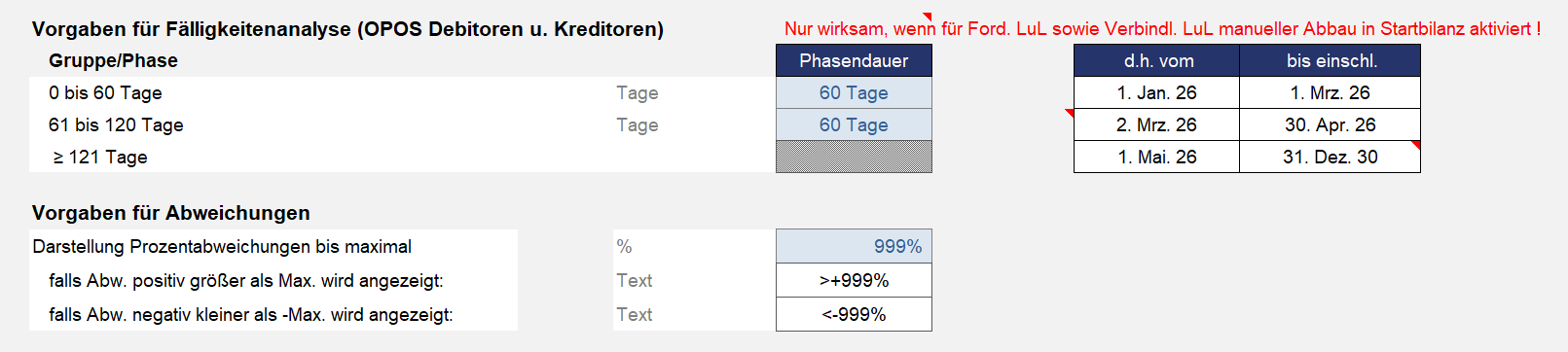 Zum Vergrößern Bild anklicken Vorgaben für Abweichungen Es besteht die Möglichkeit, die Darstellung der relativen (%) Abweichung zu begrenzen (unterer Teil im Screenshot oben). Bei kleinen absoluten Beträgen treten häufig bereits bei geringen Unterschieden extrem hohe relative Abweichungen von teilweise mehr als 1.000% auf. Wird ein Maximalbetrag vorgegeben, so werden bei positiven bzw. negativen Abweichungen die größer bzw. kleiner als der Wert sind ein entsprechender Text angezeigt (z.B. >+999%, wie im Screenshot-Beispiel). Die Vorgaben für die maximale Prozentabweichung (z.B. >+999%) sind bspw. bei der Berechnung bzw. dem Ausweis der jährlichen Wachstumsraten auf dem Blatt "Ueb_03" implementiert. |
| Wettbewerbsfähigkeit: Eigenkapitalausstattung & Rendite Vergleichsunternehmen |
Die Wettbewerbsanalyse dient der systematischen Einordnung der wirtschaftlichen Leistungsfähigkeit des Unternehmens im Vergleich zu einer definierten Vergleichsgruppe von Unternehmen (= Peer Group). Dabei werden zentrale Kennzahlen, insbesondere Rendite (EBIT-Marge) und Kapitalausstattung (Eigenkapitalquote) herangezogen, um relative Stärken und Schwächen transparent zu machen. Die Ergebnisse bilden eine wesentliche Grundlage für die Beurteilung der nachhaltigen Markt- und Wettbewerbsfähigkeit sowie für die Ableitung geeigneter Maßnahmen. Die Methodik orientiert sich unter anderem an etablierten Standards wie dem IDW S6, ist jedoch flexibel auch für andere Bewertungs- und Gutachtenkontexte einsetzbar. 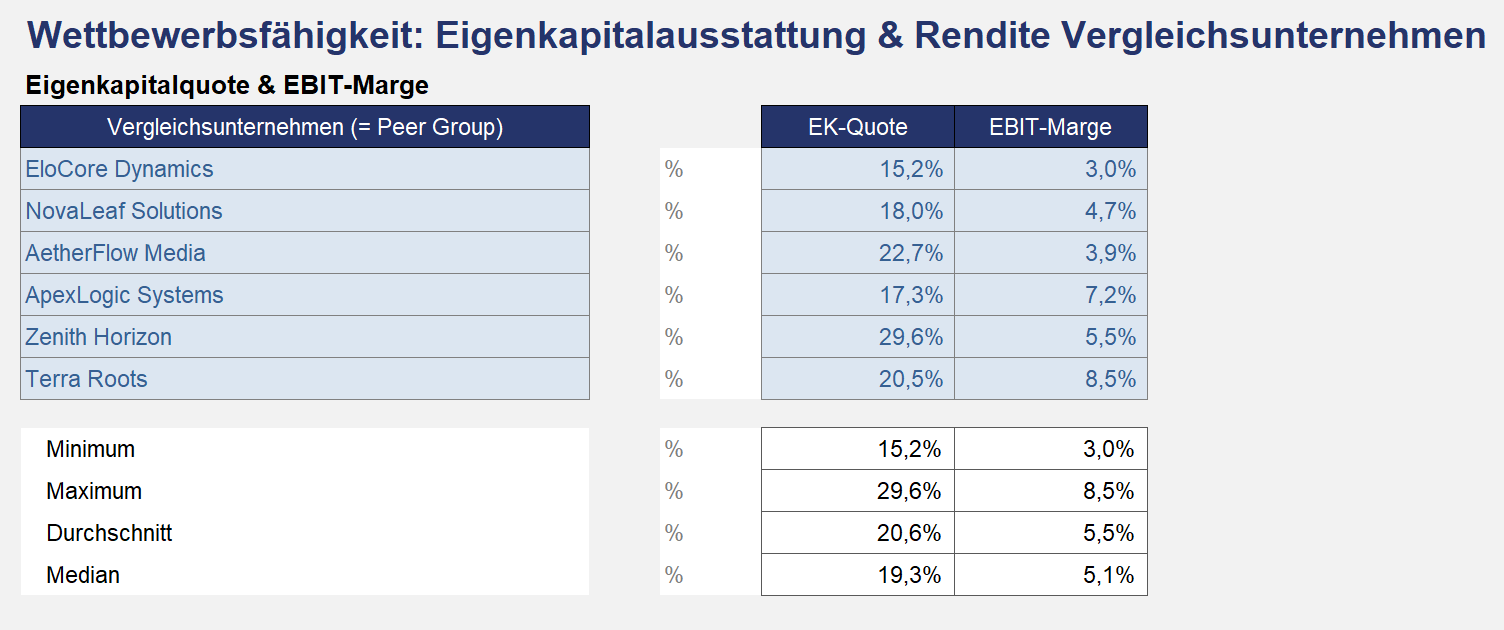 Zum Vergrößern Bild anklicken Vorgaben für die Darstellung und Analyse der Wettbewerbsfähigkeit Auf dem Blatt "Annahmen" können die einzelnen relevanten Vergleichsunternehmen eingetragen werden sowie deren jeweilige EK-Quote und EBIT-Marge (siehe Screenshot oben). Das Excel-Finanzplan-Tool PRO ermittelt dann automatisch das jeweilige Maximum, Minimum, den Durchschnitt sowie den Median. Sollten die vorbereiteten 6 Einträge nicht ausreichen, so ist es einfach möglich, oberhalb der letzten Zeile zusätzliche (neue) Zeilen einzufügen (ggf. vorher Blattschutz entfernen). In diesem Fall sollten Sie aber auch auf dem Blatt "Ueb_16" , eine entsprechende Anzahl an Zeilen oberhalb der letzten einfügen, da die Unternehmen dort ebenfalls aufgeführt werden. Auf dem Übersichtsblatt können Sie dann einfach die Formeln aus einer intakten Zeile darüber in die neuen Zeilen kopieren. Auf Blatt "Ueb_16" erfolgt eine grafische Aufbereitung in Kombination mit den Planwerten des untersuchten Unternehmens. 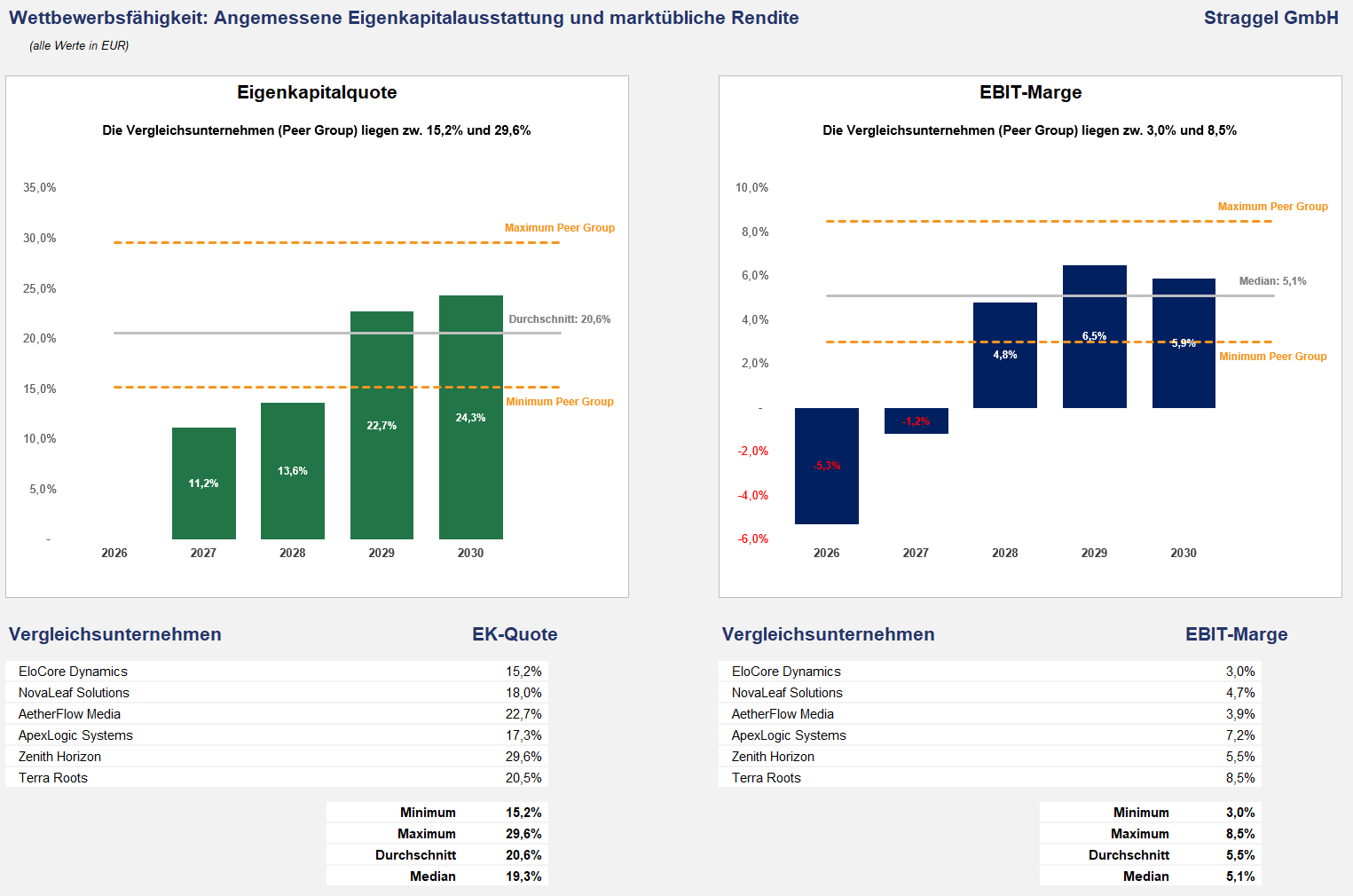 Zum Vergrößern Bild anklicken Oben auf Blatt "Ueb_16" kann noch gewählt werden, ob die Vergleichsunternehmen auch in der Grafik dargestellt werden und ob der Durchschnitt oder der Median der Peer Group visualisiert werden soll. Der Durchschnitt eignet sich insbesondere dann, wenn die Vergleichsgruppe homogen ist und keine starken Ausreißer aufweist, da er das allgemeine Marktniveau gut abbildet. Der Median sollte hingegen bevorzugt werden, wenn die Vergleichsgruppe heterogen ist oder einzelne Extremwerte vorliegen, da er robuster gegenüber Verzerrungen ist und die typische Position innerhalb der Peer Group realistischer widerspiegelt. |
Das Excel-Finanzplan-Tool PRO (Sanierung & Restrukturierung) ermöglicht die weitgehend automatisierte Ermittlung der Kapitaldienstfähigkeit sowie die bankenkonforme Bewertung der Auslastung der Kapitaldienstgrenze für die einzelnen Planungsjahre. Hintergrund: Kapitaldienstfähigkeit Sofern im Rahmen von Unternehmensfinanzierungen auch Fremdkapital - also Darlehen bzw. Kredite - eingesetzt werden soll, achten Banken streng auf die Bonität des zukünftigen Schuldners. Diese Beurteilung erfolgt insbesondere auf Basis der zukünftigen nachhaltigen Kapitaldienstfähigkeit des Unternehmens bzw. Kreditnehmers. Diese Kennzahl gibt den Banken Auskunft, ob der Kreditnehmer zukünftig in der Lage ist, ausreichend Cashflow zu generieren, um seine Kapitaldienstverpflichtungen, d.h. sämtliche Zins- und Tilgungszahlungen, jederzeit erfüllen zu können. Ausgangsgröße für die Kapitaldienstfähigkeit ist die Ermittlung des zukünftigen ordentlichen erweiterten Cashflows (eCF), der die „wahre“ zukünftige Ertragskraft des Unternehmens widerspiegelt. Für Banken ist die Kapitaldienstfähigkeit (KDF) ihrer Kreditnehmer ein wesentlicher Beurteilungspunkt im Rahmen des Ratings. Bei der Beurteilung der „wirtschaftlichen Verhältnisse“ ermitteln die Banken, neben weiteren Kennzahlen, auch, ob das Unternehmen als zukünftiger Kreditnehmer in der Lage ist, jederzeit Zinsen und Tilgung für alle Darlehen zu erwirtschaften. Nur wenn ihr Unternehmen in der Lage ist den Kapitaldienst zu erwirtschaften, kommt für die Bank eine Kreditgewährung überhaupt in Frage. Aus diesem Grunde ist es mit dem Excel-Finanzplan-Tool PRO (Sanierung & Restrukturierung) möglich, proaktiv die Kapitaldienstgrenze für die einzelnen Planjahre zu berechnen und damit zu belegen, dass der tatsächlich anfallende Kapitaldienst (Zinsen und Tilgung) aufgebracht werden kann und möglichst darüber hinaus noch ein jährlicher Liquiditätsüberschuss erwirtschaftet wird. |
Der zukünftige Kapitaldienst (d.h. sämtliche Zins- und Tilgungszahlungen) wird vom Excel-Finanzplan-Tool automatisch (auf Basis ihrer Eingaben bei den Darlehen) ermittelt und auf "Ueb_08" für alle Planjahre aggregiert ausgewiesen. Ausgangsgröße für die Berechnung der maximalen Kapitaldienstfähigkeit ist die Ermittlung des zukünftigen ordentlichen erweiterten Cashflows (= eCF). Dabei handelt es sich nicht um den „normalen“ Netto-Cashflow des Unternehmens, sondern dieser ist um verschiedene Elemente zu korrigieren. Dazu gehört u.a. die Entfernung von einmaligen, periodenfremden bzw. außergewöhnlichen Elementen, aber auch die Berücksichtigung diverser Bindungen des Cashflow wie z.B. für Reinvestitionen und Entnahmen/Gewinnausschüttungen etc. Die Berechnungssystematik findet sich auf dem Blatt "Annahmen". Es müssen allerdings vom Anwender noch einige zusätzliche Annahmen gemacht werden, die im folgenden erläutert werden.
Erforderliche Eingaben (siehe auch folgende Screenshots): 1. Leasingaufwand Um den eCF ohne Zinsaufwand zu ermitteln, muss der Zinsanteil im Leasingaufwand abgeschätzt werden und zwar sowohl für unbewegliche wie für bewegliche Wirtschaftsgüter. Die Eingabe des Zinsanteils ist mittels %-ualer Vorgabe für beide Kategorien möglich. Eine ungefähre Abschätzung kann bspw. auf Basis eines individuellen Zahlungsplans erfolgen (z.B. Leasingplan). 2. Nicht eCF-wirksame Zinsaufwendungen Für jedes Planjahr können die nicht eCF-wirksame Zinsaufwendungen vorgegeben werden (als positiven Wert eingeben, ansonsten erscheint automatisch eine Hinweismeldung). Hierunter ist der nicht betrieblich verursachte Zinsaufwand zu verstehen, der ebenfalls in Abzug gebracht wird. 3. Zuführungen zur Rückdeckungsversicherung Sofern es Zuführungen zu Rückdeckungsversicherungen geben wird, sind die Beträge hier für jedes Jahr (ebenfalls als Positivwerte) einzugeben.
4. Anstieg nicht werthaltiger Forderungen gegenüber Gesellschaftern Im Rahmen der außerbilanziellen Korrekturen ist zunächst ein etwaiger Anstieg nicht werthaltiger Forderungen gegenüber Gesellschaftern zu erfassen. Für diese Forderungen erfolgt eine analoge Behandlung wie für Entnahmen bei Personengesellschaften oder Einzelunternehmen. 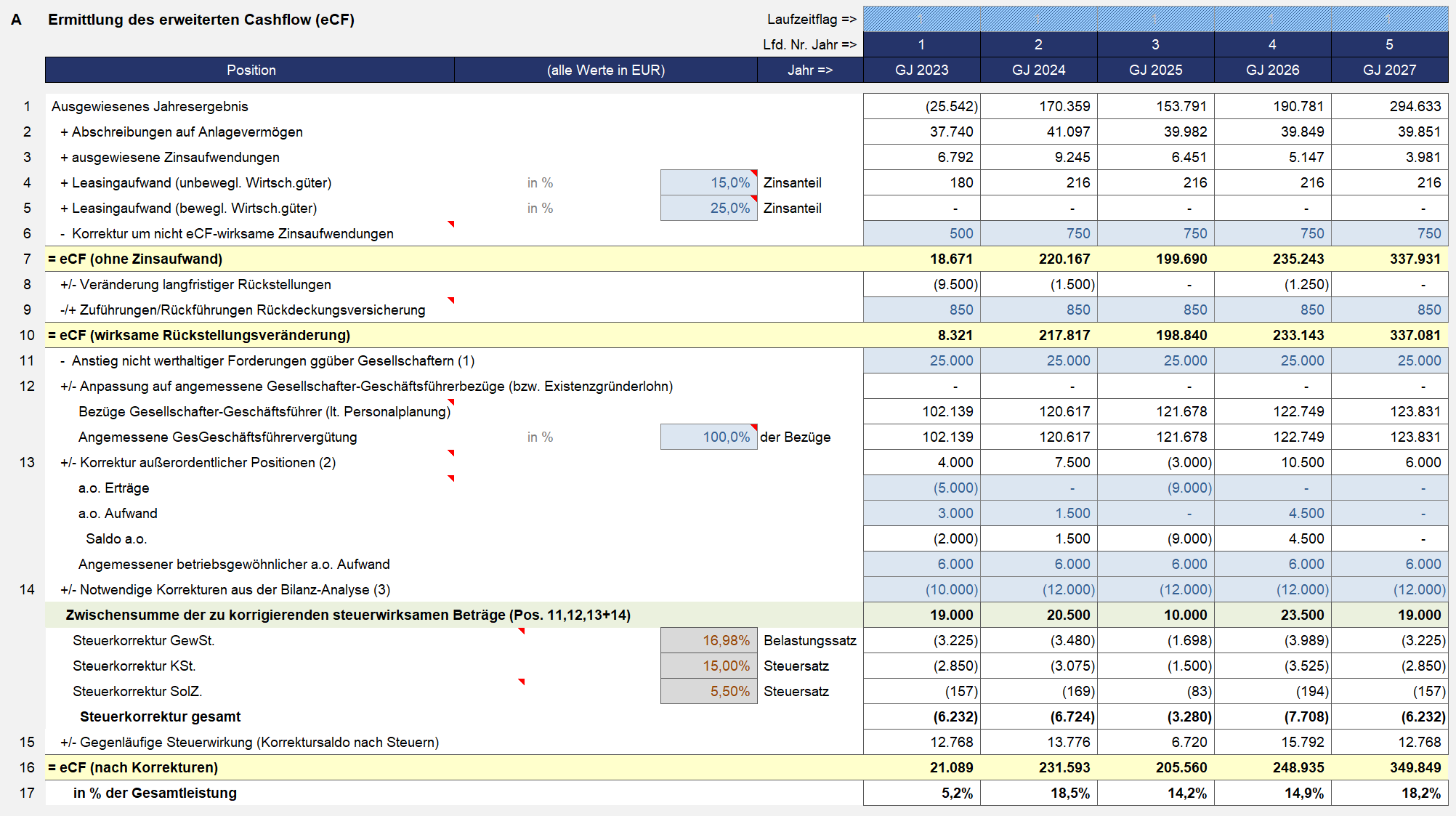 Zum Vergrößern Bild anklicken 5. Anpassung auf angemessene Gesellschafter-Geschäftsführerbezüge Die Vergütung der GGf ist auf einen „angemessenen“ Betrag zu kürzen. Was dabei angemessen ist, hängt am Ende immer von den besonderen Umständen des Einzelfalls ab. Einige Regeln im Sinne einer Checkliste finden sich in einem (wenn auch schon etwas älteren) Beitrag von M. Alber auf der Webseite des IWW (Quelle: Gestaltende Steuerberatung - Ausgabe 09/2002, Seite 341, „Angemessenheitsprüfung Gesellschafter-Geschäftsführer-Gehälter“, Matthias Alber, URL: http://www.iww.de/gstb/archiv/kapitalgesellschaften-checkliste-angemessenheitspruefung-gesellschafter-geschaeftsfuehrer-gehaelter-f44701). Die Eingabe im Excel-Finanzplan-Tool ist als Prozentwert der geplanten Bezüge möglich. Wichtig: Die Standardeinstellung lautet: 100% (nicht 0%). Mit dem Eingabewert 100% erfolgt keine Anpassung. Sollte die einmalige prozentuale Eingabemöglichkeit nicht ausreichen, weil bspw. für die einzelnen Jahre individuelle Werte geplant bzw. berücksichtigt werden müssen, so können die Formeln in den Spalten H bis L durch beliebige Eingabewerte überschrieben werden. Das Prozenteingabefeld funktioniert in diesem Fall natürlich nicht mehr und für die "neuen" Eingabezellen sollte aus Transparenzgründen die Formatvorlage "Annahme" gewählt werden. 6. Korrektur außerordentlicher Positionen Im Rahmen der Korrektur außerordentlicher Positionen werden die ao Erträge und Aufwände (seit dem Update 4.05 => BilRUG) nicht mehr direkt aus Ihren Plandaten konsolidiert und ausgewiesen, sondern müssen manuell eingegeben werden. Es ist auch möglich für jedes Jahr einen "angemessenen betriebsgewöhnlichen a.o. Aufwand" vorzugeben (natürlich nur sofern die geplanten ao Aufwände nicht angemessen bzw. betriebsgewöhnlich sind). Die Korrekturberechnung erfolgt anschließend automatisch. Beispiele für außerordentliche Korrekturpositionen sind u.a. Korrekturen der Erträge aus Anlagenverkauf, außergewöhnliche Schadensfälle, Versicherungserstattungen, periodenfremde Steuereffekte usw. 7. Notwendige Korrekturen aus der Bilanz-Analyse Im Rahmen einer Bilanzanalyse sind zusätzlich noch Korrekturen zu berücksichtigen, die bspw. den Beteiligungsansatz, den Wertansatz der Vorräte, der Forderungen, oder ggf. fehlende Rückstellungen etc. betreffen können. Für jedes Jahr kann ein (positiver oder negativer) summarischer Wert eingetragen werden.
|
Zur Berechnung der Kapitaldienstgrenze sind weitere Korrekturen des eCF zu berücksichtigen. 8. Bindung für Reinvestitionen Um auf Basis des bereits ermittelten eCF die Kapitaldienstgrenze zu berechnen, ist u.a. noch die Bindung für Reinvestitionen zu berücksichtigen. Durch Vorgabe einer Reinvestitionsquote (als Prozentwert der Abschreibungen) ermittelt das Tool automatisch die jährlichen Investitionsbeträge. Nur der Teil der Investitionsbeträge der über Eigenmittel finanziert wird, ist relevant für die Reduzierung des eCF, da für den fremdfinanzierten Anteil ja entsprechende liquide Mittel in Form eines Darlehens zufließen.  Zum Vergrößern Bild anklicken Damit sind alle notwendigen Annahmen vollständig und die Kapitaldienstgrenze sowie deren prozentuale Auslastung (inkl. bankenkonformer Bewertung => siehe Screenshot) wird vom Tool automatisch für jedes Planjahr ermittelt (=> Zusammenfassende Darstellung auf Blatt "Ueb_08"). 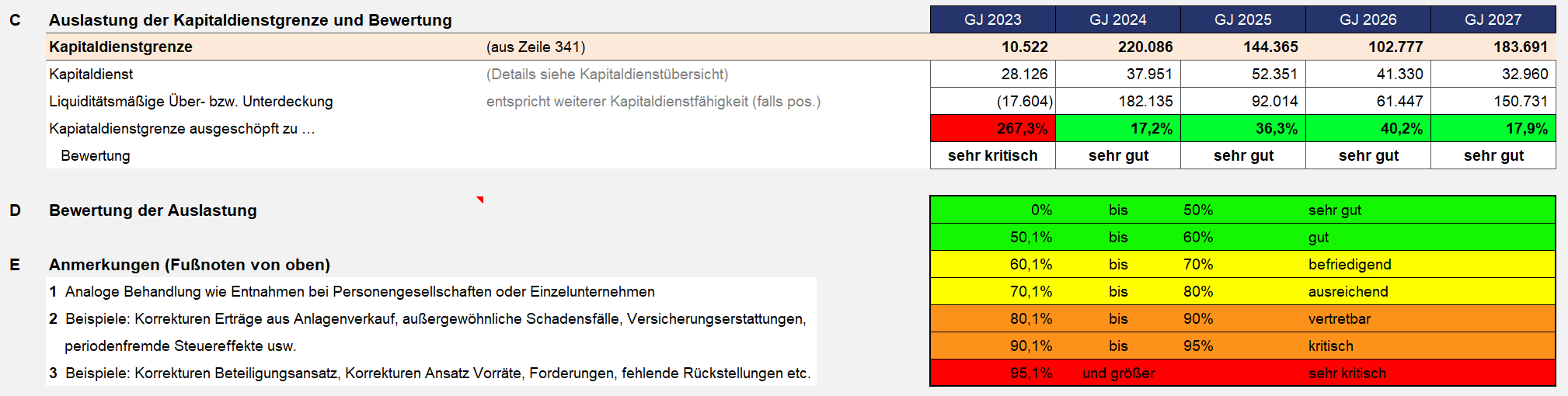 Zum Vergrößern Bild anklicken
Weiterführende Informationen zum Thema Kapitaldienstfähigkeit Sofern Sie sich tiefer in die Thematik einlesen möchten, empfehlen wir das "Standardwerk" zur Kapitaldienstfähigkeit von Bantleon und Schorr (Kapitaldienstfähigkeit: Grundlagen - Ermittlungen - Strategien, Bantleon, U., Schorr, G., 2. Aufl. 2012). |