Umsatzplanung

Contents
Die Einstellungs- und Planungsoptionen zur Erstellung einer Absatz- und Umsatzplanung befinden sich im Excel-Finanzplan-Tool auf dem Blatt „Umsatz“.
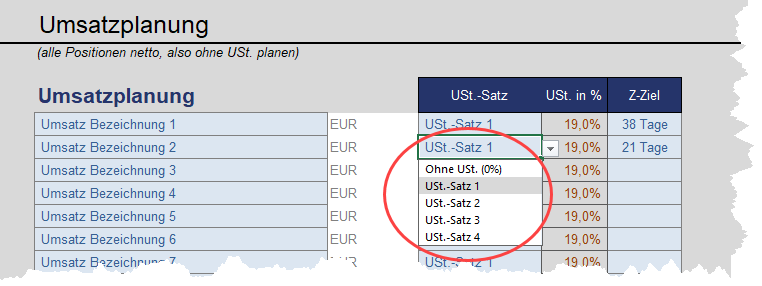
Bitte beachten Sie, dass Sie die Umsatzerlöse ohne Berücksichtigung der Mehrwertsteuer, also netto, planen müssen. Die Berechnungen zur Mehrwertsteuer erfolgen automatisch in Abhängigkeit von den von Ihnen zugeordneten Steuersätzen. Dabei können Sie für jede Umsatzposition den gewünschten Mehrwertsteuersatz über eine zugehörige Dropdown-Box auswählen (siehe Screenshot). Außerdem ist es möglich, für jede Position ein Zahlungsziel (= Z-Ziel) in Tagen vorzugeben. Dieser Zeitraum bestimmt, wann der geplante Umsatz liquiditätswirksam wird (inkl. zugehöriger Umsatzsteuer).
Die Höhe der MwSt.-Sätze 1 bis 4 wird einmalig auf dem Blatt "Annahmen" definiert. Bei der Eingabe des Zahlungsziels geben Sie lediglich eine Zahl ein. Die Einheit "Tage" erscheint dann automatisch, da ein entsprechendes benutzerdefiniertes Zahlenformat in Excel hinterlegt wurde. |
 | Umsatzplanung (Base Case vs. Szenario) |
Das EFT PRO Sanierung & Restrukturierung enthält, nicht nur bei der Umsatzplanung, in der Regel zwei Planungsblöcke pro Ertrags- bzw. Aufwandskategorie. Während der obere Block den sog. "Base Case" (ohne Sanierungsmaßnahmen) abbildet (vgl. Screenshot Nr. 1), ist der darunter befindliche Block für die Szenario-Planung (vgl. Screenshot Nr. 2). Es wird immer nur einer der beiden Blöcke berücksichtigt, was nicht auf dem Blatt selber, sondern auf dem Blatt "Maßnahmen" über den entsprechenden Szenario-Schalter gesteuert wird. Die Hinweise "An" bzw. "Aus" auf den einzelnen Blättern sind explizit nur zur Info und keine Eingabezellen (bitte nicht die Formeln dort überschreiben). Lesen Sie unbedingt den kurzen Abschnitt zum Grundprinzip der Szenario- und Maßnahmenplanung. Der folgende Screenshot zeigt diese beiden Planungsblöcke für die Umsatzplanung: 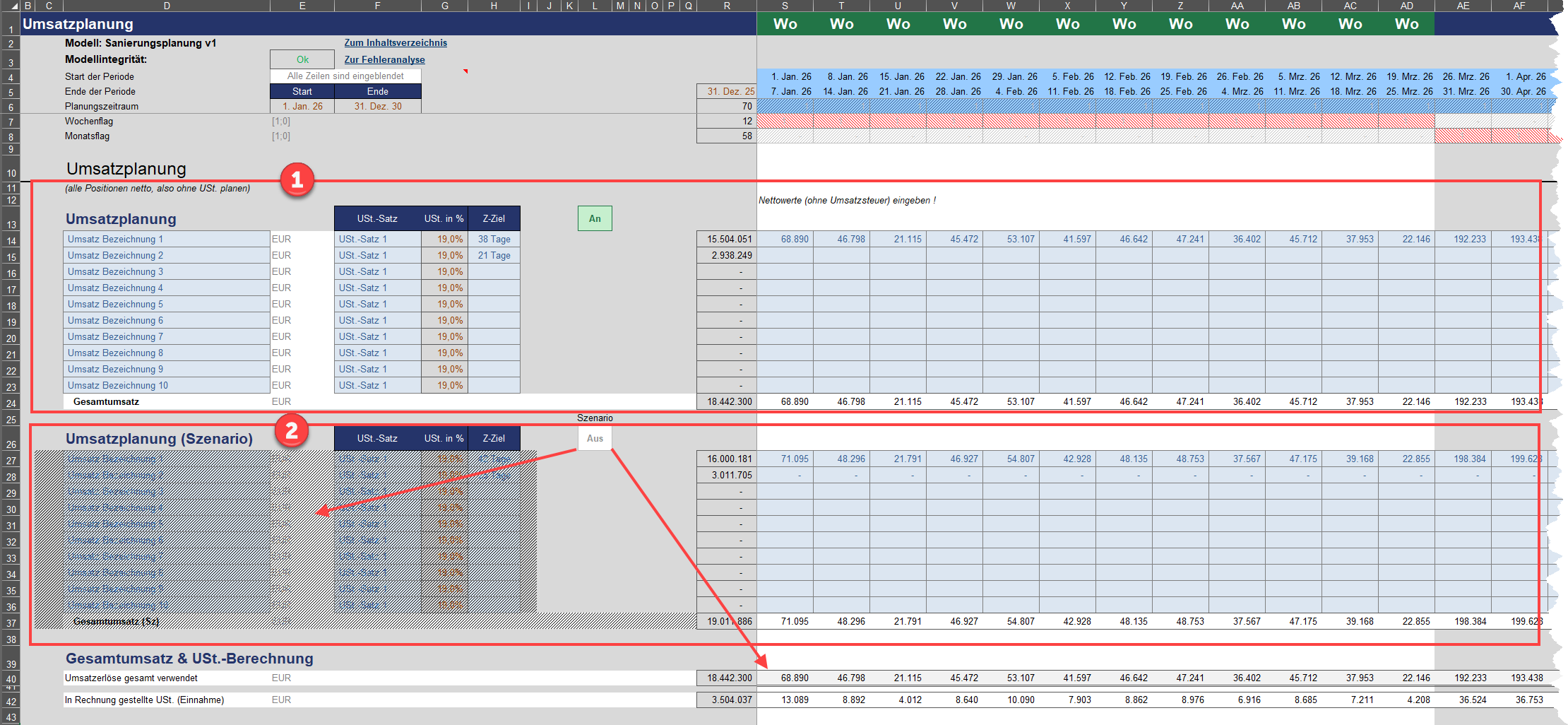 Zum Vergrößern Bild anklicken Es sind für die Umsatzplanung insgesamt 10 verschiedene Zeilen pro Block vorbereitet, für die Sie jeweils individuell eine aussagekräftige Bezeichnung, den Umsatzsteuersatz sowie das Zahlungsziel wählen können. Die Werte weiter rechts sind wie oben erläutert immer netto, also ohne USt. einzugeben. WICHTIG: Es ist nicht einfach möglich, hier weitere Zeilen einzufügen, da die Zahlungen für jede Zeile separat auf dem Blatt "WC+Steuern" berechnet werden. Es wären also zahlreiche weitere Anpassungen im gesamten Modell erforderlich. Um schneller erkennen zu können, welcher Block aktuell aktiviert ist und somit in das Modell einfließt, werden die Beschriftungen der deaktivierten Blöcke (im Screenshot der untere) zusätzlich schraffiert dargestellt. Die Zahlen- bzw. Eingabezellen rechts sind bewusst nicht schraffiert, damit man in der Planungsphase diese gut lesen und mit den oberen vergleichen kann. Aber wie an der zweitletzten Zeile ersichtlich, gehen diese (bei der im Screenshot gewählten Einstellung) nicht in das Modell ein. Nur die Werte aus der Zeile "Umsatzerlöse gesamt verwendet" werden weiterverlinkt. |

Allgemeine Hinweise zu AnzahlungenAllgemein gilt festzuhalten, dass bei bilanzierenden Unternehmen sowohl erhaltene als auch geleistete Anzahlungen in der Bilanz aktiviert bzw. passiviert werden müssen. Anzahlungen sind stets im Zeitpunkt ihrer Vereinnahmung zu versteuern. Für die zugehörige Umsatzsteuer gilt, dass diese direkt mit Ablauf des nächsten Voranmeldezeitraums abgeführt werden muss (bzw. bei geleisteten Anzahlungen ein Erstattungsanspruch entsteht). Im Excel-Finanzplan-Tool erfolgt der Ausweis der Umsatzsteuer auf Anzahlungen nach der sog. Nettomethode, d.h. der Ausweis der erhaltenen Anzahlung erfolgt ohne Umsatzsteuer. Die zugehörige Umsatzsteuer wird als Verbindlichkeit eingestellt. Buchungstechnisch stellt eine erhaltene Anzahlung für das Unternehmen eine Verbindlichkeit dar, da die Leistung noch nicht erbracht wurde. Nimmt man beispielhaft eine Anzahlungsrechnung über 10.000 EUR zzgl. 1.900 EUR Umsatzsteuer, ergibt sich im ersten Schritt bei der Nettomethode eine Bilanzverlängerung der Form, dass auf der Aktivseite das Guthaben um 11.900 EUR ansteigt und gleichzeitig auf der Passivseite 10.000 EUR unter "Erhaltene Anzahlungen" und 1.900 EUR als Umsatzsteuerverbindlichkeit ausgewiesen werden. Im zweiten Schritt, zu einem späteren Zeitpunkt, wird dann die erhaltene Anzahlung (oder nur ein Teil davon) umgebucht (= aufgelöst), d.h. erst dann wird sie zu "Umsatz" und damit erfolgsrelevant (vorher nur liquiditätsrelevant). Planung von Erhaltenen Anzahlungen auf Bestellungen im EFTIm Excel-Finanzplan-Tool können auf dem Blatt "Umsatz" zusätzlich zu den eingangs beschriebenen 3 verschiedenen Umsatzplanungsmethoden weitere Umsätze geplant werden, für die das Unternehmen zunächst Anzahlungen erhält und die erst zu einem späteren Zeitpunkt erfolgsrelevant verbucht werden. Dies können z.B. größere Projektgeschäfte oder Entwicklungsaufträge für Kunden sein, die sich über einen längeren Zeitraum erstrecken und die man deshalb liquiditäts- und erfolgstechnisch unterschiedlich berücksichtigen möchte. Im unteren Bereich auf dem Blatt "Umsatz" sind 15 Planzeilen vorbereitet (im Screenshot unten teilweise ausgeblendet) für die im ersten Schritt eine Bezeichnung, der zugehörige MwSt.-Satz sowie den erhaltenen Anzahlungsbetrag (netto) zum jeweiligen Monat vorgegeben werden können. 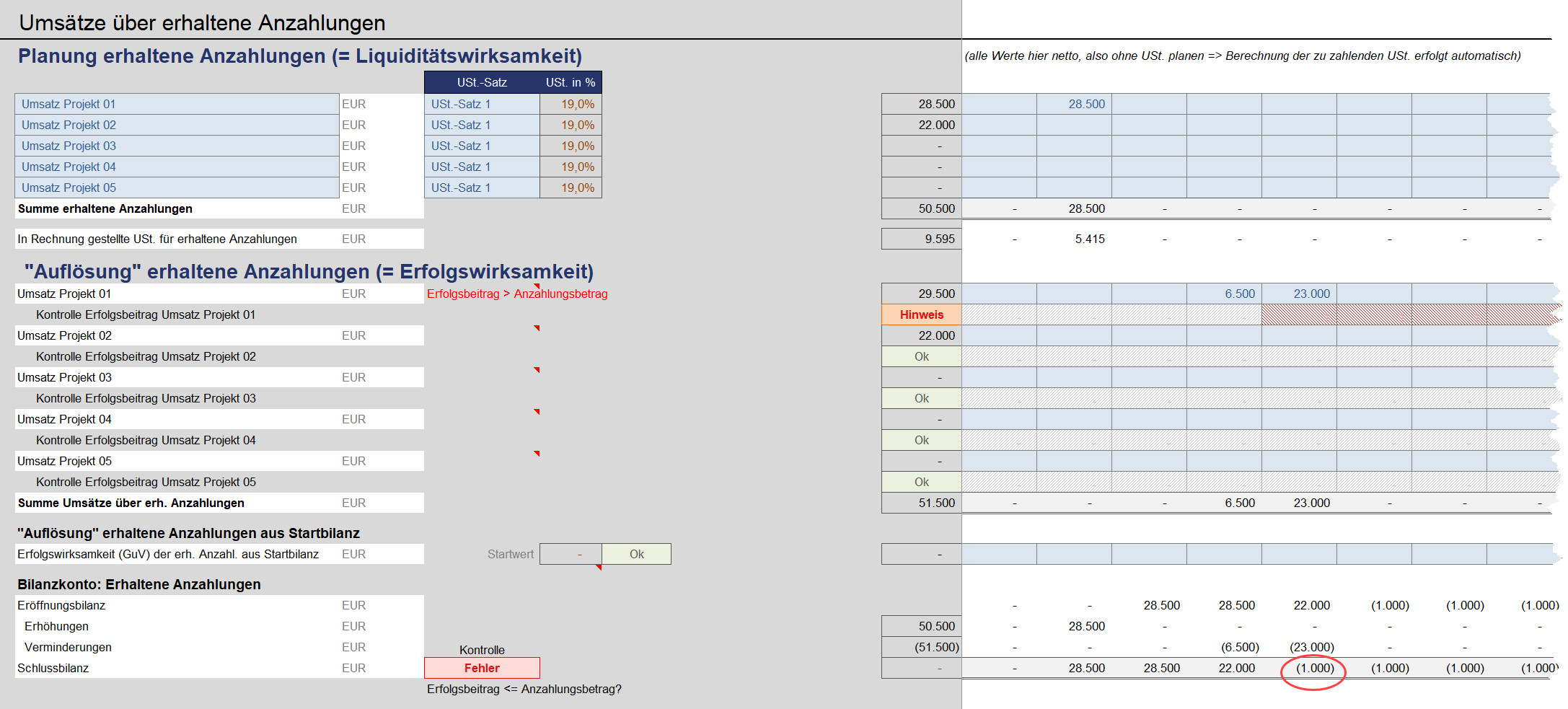 Zum Vergrößern Bild anklicken Weiter unten erfolgt dann in einem zweiten Schritt die Auflösung, d.h. Umbuchung der einzelnen Planpositionen. Wird versucht bei einer Position Anzahlungen umzubuchen, obwohl noch gar keine geplant wurden oder wird ein höherer Betrag umgebucht als möglich, erhalten Sie automatisch einen Hinweis bzw. eine Fehlermeldung. Im Beispiel-Screenshot wird versucht 1.000 EUR mehr umzubuchen, als zuvor Anzahlungen geplant wurden, aus diesem Grunde wird der Schlussbilanzwert negativ, was zu einer Fehlermeldung führt. Sofern aufgrund eines Startbilanzwertes bereits erhaltene Anzahlungen vorhanden sind erscheint solange keine Fehlermeldung, bis der Startwert aufgebraucht, d.h. vollständig umgebucht ist. Die Mehrwertsteuerberechnung und -berücksichtigung erfolgt völlig automatisch in Abhängigkeit von dem von Ihnen gewählten MwSt.-Satz.
|