Quantifizierung der Einzelmaßnahmen

Contents
Im diesem Kapitel wird der Aufbau und die Nutzung des Blattes "Maßnahmen" erläutert mit dem Sie verschiedenste Sanierungsmaßnahmen aktivieren und quantifizieren können.
 | Blatt "Maßnahmen": Aufbau & Eingabemöglichkeiten |
Grundsätzlich muss an dieser Stelle nochmal betont werden, dass die Nutzung dieses Blattes bzw. der Szenarion optional ist. Sofern alle Maßnahmen deaktiviert sind befindet sich das Modell im sog. Base Case und kann ganz normal mit allen Möglichkeiten als Planungstool verwendet werden (zum Grundprinzip bzw. der Funktionsweise der Szenario- bzw. Maßnahmenplanung finden Sie hier weitere Informationen). Auf dem Blatt "Maßnahmen" finden sich im oberen Bereich (der nicht exportiert bzw. gedruckt wird) verschiedene Funktionsmakros und Einstellmöglichkeiten. 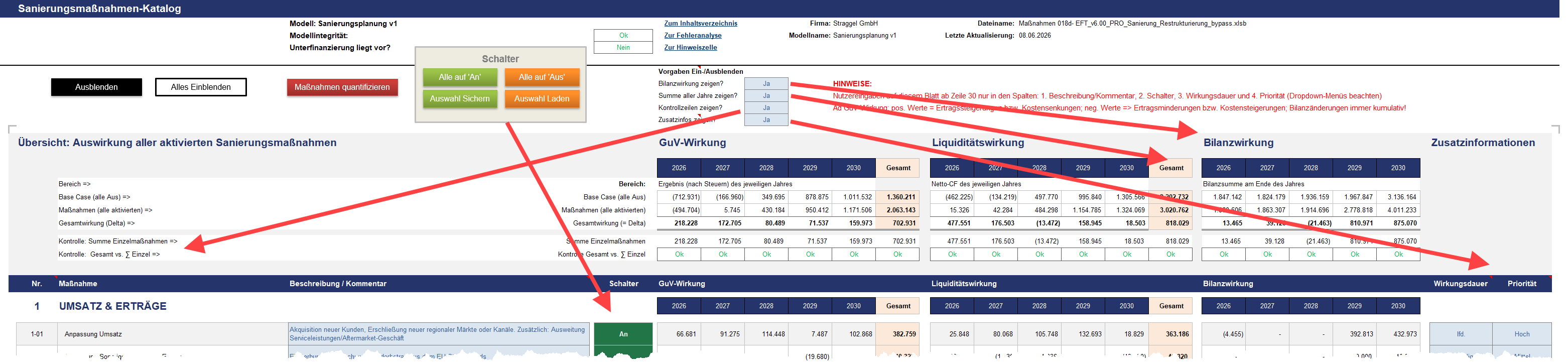 Zum Vergrößern Bild anklicken Von links nach rechts: "Ausblenden" dient dazu alle Zeilen (und Spalten) auszublenden, die nicht genutzt werden (z.B. deaktivierte Maßnahmen; Hinweisspalten etc.). Auf diese Weise haben Sie mit einem Klick jederzeit eine übersichtliche "saubere" Darstellung für Ihre Analyse, den Export oder einen Ausdruck. "Einblenden" zeigt wieder sämtliche Zeilen und Spalten und sollte während der Arbeit mit der Maßnahmenplanung verwendet werden, damit Sie alle möglichen Sanierungsmaßnahmen direkt sehen und bearbeiten können. "Maßnahmen quantifizieren" ermittelt automatisiert für alle von Ihnen aktivierten Maßnahmen die Auswirkung auf GuV, Liquidität und Bilanz für jedes Planjahr.
Bezüglich der An-/Aus-Schalter gibt es im oberen Bereich insgesamt 4 Hilfsmakros. Damit lässt sich viel "Klickerei" sparen. Mit "Alle auf An" und "Alle auf Aus" werden jeweils sämtliche (der derzeit mehr als 70 Schalter) an- bzw. ausgestellt. "Alle auf Aus" entspricht somit dem Base Case, der auch zu Beginn jeder Planung automatisch vom Tool voreingestellt wird. Mit dem Button/Makro "Auswahl Sichern" werden alle von Ihnen aktuell aktivierten Schalter gesichert und lassen sich mit "Auswahl laden" jederzeit mit einem Klick wieder herstellen bzw. laden. So können Sie in der Planungsphase eine bestimmte Kombination an Maßnahmen einfach wiederherstellen (z.B. nur Maßnahmen 2, 5, 13, 19, 27, 33, 34 und 56 aktiviert), ohne viel zu klicken oder sich die vorherige Auswahl merken zu müssen. Vergessen Sie aber nicht, dass vorher eine Auswahl (wie immer diese aussieht) mit "Auswahl sichern" gespeichert werden muss. Weiter rechts finden sich noch vier Einstellmöglichkeiten (keine Makros), die bestimmte Bereiche auf diesem Blatt automatisch ein- oder ausblenden (siehe rote Pfeile im Screenshot oben). Stellen Sie bspw. "Bilanzwirkung zeigen?" auf Nein (= 0), dann werden die entsprechenden Spalten direkt danach ausgeblendet (nicht gelöscht). Gleiches gilt für die anderen Komponenten. Einblenden lassen sich die Bereiche entweder durch erneutes Aktivieren dieser Schalter (=> JA bzw. 1) oder über den weiter oben genannten Makro-Button "Alles Einblenden". |

| Vorgehen und Eingaben |
Bevor Sie überhaupt mit der Maßnahmenplanung beginnen, sollte Ihre Base Case Planung fertiggestellt sein (siehe Grundprinzip) Zur Planung einzelner Maßnahmen aktivieren Sie diese zunächst in der Spalte "Schalter". Damit eine Maßnahme überhaupt eine Wirkung haben kann, muss diese natürlich im Tool an der jeweiligen Stelle als Szenario geplant werden bzw. sein. Falls dies nicht der Fall ist, erscheint in der Prüfspalte ein Hinweis (vgl. Screenshot unten bei Wertberichtigung auf Vorräte). Sie können auch über den jeweiligen Link "Zum Sz-Eingabebereich" direkt zu dem Planungsblock in der Planung springen, so dass nicht lange gesucht werden muss. In der Spalte "Beschreibung/Kommentar", die zu Beginn komplett leer ist, sollten Sie konkrete Hinweise zur jeweiligen Maßnahme eintragen. Die Kommentare sind hoch individuell (vgl. Sanierungsmaßnahmen) und helfen später externen Dritten (aber auch Ihnen) die Maßnahmen im Detail zu verstehen bzw. nachvollziehen zu können, ohne erst in den Planungsblock im Detail einsteigen zu müssen. Dort könnte bspw. stehen: Reduzierung Gehalt Geschäftsführung um 20% im Zeitraum März bis Dezember 2026. Wurde eine Maßnahme aktiviert und dieses Feld aber noch nicht befüllt, wird es automatisch farblich markiert (siehe Screenshot), so dass Sie dies nicht übersehen bzw. vergessen können. 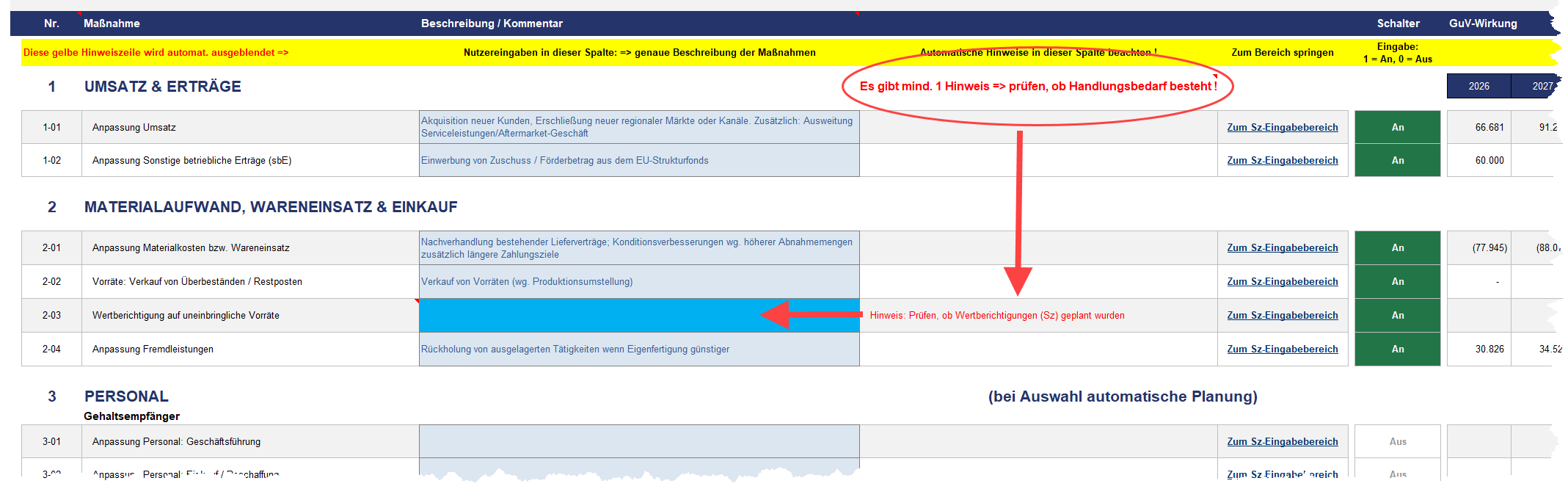 Zum Vergrößern Bild anklicken Weiter rechts auf dem Blatt gibt es (optional) noch zwei weitere Eingabemöglichkeiten für jede Maßnahme mit der Sie die Wirkungsdauer und Priorität definieren können. Wählen Sie einfach aus den Dropdown-Menüs. Diese Texte haben aber ausschließlich informatorischen Charakter und keine Wirkung auf die Berechnungen. Sofern nicht benötigt einfach leerlassen und oben bei "Zusatzinfos zeigen?" auf Nein stellen. Auch hier gilt wieder, falls eine Maßnahme aktiviert wurde und eines der beiden Felder leer ist, wird es automatisch farblich markiert (nicht im Screenshot oben sichtbar). |
| Quantifizierung der Sanierungsmaßnahmen |
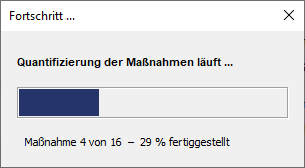
Um sich einen Überblick zu verschaffen, welche Wirkung jede einzelne aktivierte Maßnahme auf GuV, Cashflow und Bilanz hat, klicken Sie auf den Button "Maßnahmen quantifizieren". Das Makro macht dann folgendes: 1.Merkt sich alle (von Ihnen) angeschalteten Maßnahmen 2.Schaltet alle Maßnahmen auf Aus und liest für alle Planjahre die GuV-, Cashflow und Bilanzwerte aus. 3.Schaltet die erste der vorher gemerkten Maßnahmen an, liest wieder die neuen GuV-, Cashflow und Bilanzwerte für alle Jahre aus und schreibt das Delta (hart kodiert) in die entsprechenden Zellen 4.Schaltet die nächste Maßnahme an (kumulativ, d.h. erste Maßnahme bleibt angeschaltet) und liest erneut Werte bzw. Differenz aus. 5.Diese Schleife wird solange durchgeführt, bis alle Maßnahmen abgearbeitet wurden. Anschließend können Sie oben vergleichen (Kontrollzellen), ob die Summe der Einzeleffekte betragsmäßig dem Gesamteffekt entspricht. 6.Am Ende haben Sie wieder den Ausgangszustand der von Ihnen aktivierten Maßnahmen und es wird automatisch das Makro "Ausblenden" gestartet, so dass nur noch die Zeilen (und Spalten) sichtbar sind, die wichtig sind.
Einige Hinweise dazu: •Es muss mindestens eine Maßnahme aktiviert sein, damit die Maßnahmenquantifizierung überhaupt durchgeführt werden kann. •Da jede Maßnahme durch das ganze Modell (mit allen Abhängigkeiten und Vorgaben) wirkt, so wie es auch in der Realität ist, sind die Auswirkungen teilweise nicht einfach nachvollziehbar. Haben Sie bspw. den Kontokorrent aktiviert und ist dieser im Soll, kann es sein, das bspw. eine Umsatzerhöhung oder sonstige Kapitalzuführung bei Cashflow nicht sichtbar wird, weil bspw. bei vorhandener Liquidität der KK direkt automatisch zurückgeführt wird. Sie haben dann ggf. lediglich einen Passivtausch und sehen keine Wirkung beim Cashflow. Andere Beispiele sind nicht sofort offensichtliche GuV-Effekte, weil sich bei Cashänderungen häufig auch Zinsaufwand und/oder Zinserträge ändern oder weil bei erhöhten Umsätzen später ggf. Ertragsteuerwirkungen hinzukommen, die vorher so nicht stattgefunden haben. •Während es sich bei GuV und Cashflow um zeitraumbezogene Größen handelt, ist die Bilanz natürlich eine zeitpunktbezogene Bestandsaufnahme. Deshalb ist zu beachten, dass sich Auswirkungen dort kumulativ, d.h. über alle Jahre fortsetzen. Eine Kapitalerhöhung (nur) im ersten Jahr führt somit zu einem Delta in allen Jahren (ceteris paribus). Wichtiger in der Praxis sind i.d.R. die Ertragswirkungen (GuV) sowie die Folgen für die Liquidität bzw. den Cashflow. •Während des Planungsprozesses kann es helfen, über den Button zunächst alle Maßnahmen zu deaktivieren, dann nur eine einzige die Sie gerade interessiert oder an der Sie arbeiten zu aktivieren und dann die Maßnahmenquantifizierung über das Makro zu starten. Auf diese Weise kumulieren sich nicht direkt die Effekte aller aktivierten Maßnahmen. •Beim Ausblenden der nicht benötigten bzw. aktivierten Maßnahmen werden die Formatierungen in den Zeilen sowie die Nummerierungen der einzelnen Maßnahmen in Spalte D automatisch angepasst (so dass die Nummerierung durchgängig und schlüssig ist). Verändern Sie deshalb nicht die Formeln in diesen Zellen. |